

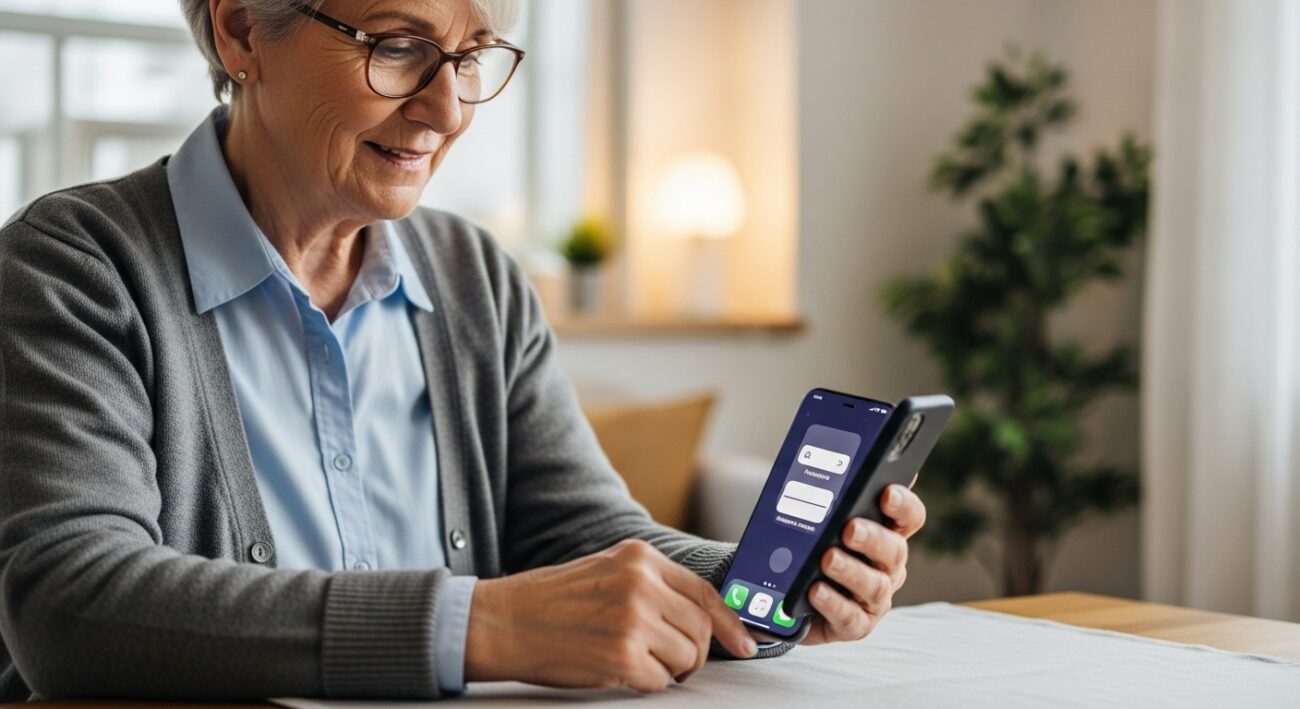
Pierwszy smartfon dla seniora – jak go skonfigurować, żeby był naprawdę prosty w obsłudze?
Zacząć używać smartfona, kiedy masz już trochę lat, to dla wielu osób spory krok. Kupno telefonu to początek – najważniejsze, żebyś go tak ustawił, by pomagał bliskiej osobie na co dzień, a nie tylko irytował. Chodzi o to, by interfejs był jak najprostszy i skupiał się tylko na tym, co naprawdę potrzebne. Poniżej znajdziesz wskazówki, jak sprawić, by smartfon stał się fajnym i łatwym w obsłudze towarzyszem.
Wybór odpowiedniego smartfona – czy to ma znaczenie?
Mimo że późniejsze ustawienia są bardzo ważne, pomyśl o wyborze telefonów już na początku. Nie każdy smartfon będzie dobry dla osoby starszej.
- Proste interfejsy i systemy operacyjne: Telefony z Androidem, w tym telefony Samsung, często mają tryby uproszczone, które zmieniają wygląd systemu na bardziej czytelny. Istnieją też specjalne aplikacje (tzw. launchery) dla seniorów, które możesz zainstalować na niemal każdym telefonie. iPhone’y, ze względu na swoją prostotę i łatwość obsługi, też są często dobrym pomysłem.
- Duże ekrany i fizyczne przyciski: Wybierz ekran o przekątnej przynajmniej 5,5-6 cali – wtedy wszystko będzie lepiej widać. Niektóre modele mają też fizyczne przyciski, na przykład do regulacji głośności, które łatwiej znaleźć i obsłużyć niż te na ekranie. Zwróć uwagę na telefony z dużym przyciskiem Home.
- Wytrzymałość i bateria: Telefon dla osoby starszej powinien być solidny i wytrzymały na upadki. Długa praca na baterii to duży plus, bo nie trzeba go wtedy często ładować.
Podstawowa konfiguracja – od czego zacząć?
Zanim przejdziesz do bardziej zaawansowanych ustawień, zrób kilka podstawowych rzeczy.
- Aktualizacja oprogramowania: Upewnij się, że system operacyjny telefonu jest zaktualizowany. Dzięki temu będzie miał najnowsze zabezpieczenia i usprawnienia.
- Tworzenie konta Google/Apple ID: Bliska osoba będzie potrzebować konta Google (dla Androida) albo Apple ID (dla iPhone’a). Najlepiej załóż je wspólnie, a dane do logowania zapisz w bezpiecznym miejscu. To konto przyda się do pobierania aplikacji i korzystania z wielu funkcji.
- Pierwsze uruchomienie i dane podstawowe: Podczas pierwszego włączenia telefonu ustaw język, strefę czasową i podstawowe połączenie z Wi-Fi.
Ułatwienia dostępu – jak uprościć obsługę?
W ustawieniach telefonu znajdziesz zakładkę „Ułatwienia dostępu” (Accessibility). Tam czeka na ciebie mnóstwo funkcji, które bardzo poprawią komfort korzystania ze smartfona.
- Powiększanie tekstu i ikon:
- Rozmiar czcionki: Zwiększ czcionkę tak, żeby była jak największa, ale jednocześnie nadal dobrze wyglądała i nie wymagała ciągłego przewijania.
- Rozmiar wyświetlacza/elementów: Poza samą czcionką, możesz często zwiększyć też rozmiar wszystkich elementów na ekranie – ikon, przycisków.
- Powiększenie/Lupa: Włącz lupę. Pozwala ona powiększać fragmenty ekranu gestem, na przykład trzykrotnym stuknięciem.
- Tryb wysokiego kontrastu i filtry kolorów: Dla osób, które słabiej widzą lub mają daltonizm, te opcje bardzo ułatwią czytanie tekstu i rozróżnianie różnych elementów.
- Asystent głosowy (Google Assistant/Siri): Skonfiguruj asystenta głosowego. Dzięki niemu bliska osoba będzie mogła dzwonić, wysyłać wiadomości czy sprawdzać pogodę, używając tylko głosu, szczególnie wygodnie korzystając ze słuchawek bezprzewodowych dousznych. Naucz ją kilku podstawowych komend.
- Powiadomienia i dźwięki:
- Głośność dzwonka i powiadomień: Ustaw ją na odpowiednio wysoki poziom.
- Wibracje: Włącz wibracje dla połączeń i powiadomień.
- Latarka przy powiadomieniach: Wiele telefonów ma funkcję migania diody LED aparatu, gdy ktoś dzwoni lub wysyła wiadomość. To może być naprawdę pomocne.
- Ustawienia dotyku:
- Opóźnienie reakcji na dotyk: Jeśli bliska osoba ma problem z precyzyjnym dotykiem, możesz wydłużyć czas, po jakim system zareaguje na dotknięcie. Unikniecie wtedy przypadkowych naciśnięć.
- Ignorowanie powtarzających się dotknięć: Ta opcja sprawia, że telefon nie zarejestruje przypadkowych, wielokrotnych dotknięć jako osobnych akcji.
Optymalizacja ekranu głównego – mniej znaczy więcej
Ekran główny to centralne miejsce w telefonie. Jego wygląd powinien być jak najprostszy.
- Duże ikony i tryb uproszczony (launcher dla seniora):
- W ustawieniach telefonu poszukaj „trybu prostego” albo „uproszczonego ekranu głównego”. Jeśli producent go nie ma, zainstaluj specjalny launcher z Google Play (na przykład Big Launcher, Wiser Simple Launcher). Takie aplikacje zmieniają wygląd telefonu w duży, czytelny panel z najważniejszymi funkcjami.
- Jeśli nie chcesz używać launchera, usuń ręcznie wszystkie niepotrzebne widżety i skróty z ekranu głównego.
- Usuń niepotrzebne aplikacje: Odinstaluj wszystkie fabrycznie zainstalowane aplikacje, których bliska osoba nie będzie używać (gry, serwisy streamingowe, media społecznościowe, jeśli senior z nich nie korzysta). Zostaw tylko te naprawdę potrzebne.
- Ważne kontakty pod ręką: Dodaj skróty do najważniejszych kontaktów (rodzina, lekarz, sąsiedzi) bezpośrednio na ekran główny. Zrobisz to, tworząc widżet kontaktu lub używając funkcji „bezpośrednie wybieranie”.
- Dostęp do aparatu: Umieść ikonę aparatu w łatwo dostępnym miejscu. Wiele osób starszych doceni to, że szybko zrobi zdjęcia wnukom czy ważnym dokumentom.
Komunikacja – serce smartfona
Dla wielu osób starszych smartfon służy głównie do kontaktu z bliskimi. Spraw, żeby było to jak najłatwiejsze.
- Prosta aplikacja do dzwonienia i SMS-ów:
- Użyj domyślnej aplikacji do telefonu i wiadomości. Upewnij się, że czcionka w obu aplikacjach jest odpowiednio duża.
- W aplikacji „Telefon” ustaw szybkie wybieranie (speed dial) dla najważniejszych kontaktów.
- Pokaż, jak odbierać i kończyć połączenia (często wystarczy przesunąć palcem albo nacisnąć duży zielony/czerwony przycisk).
- WhatsApp lub Messenger – konfiguracja:
- Jeśli rodzina używa komunikatorów, zainstaluj i ustaw jeden z nich. Uprość jego wygląd, usuwając niepotrzebne grupy i czaty.
- Pokaż, jak wysyłać wiadomości tekstowe, głosowe i jak odbierać zdjęcia czy filmy.
- Wyłącz automatyczne pobieranie multimediów. To oszczędzi dane i miejsce w telefonie.
- Rozmowy wideo: Ustaw i przetestuj rozmowy wideo przez WhatsApp, Messenger lub Google Meet. Sprawdź, czy bliska osoba wie, jak odebrać takie połączenie i jak włączyć/wyłączyć kamerę oraz mikrofon.
Bezpieczeństwo i prywatność – o czym pamiętać?
Bezpieczeństwo bliskiej osoby w internecie to bardzo ważna sprawa.
- Blokada ekranu – PIN/wzór czy odcisk palca?:
- Nie używaj skomplikowanych haseł. Najważniejsza jest prostota. Czterocyfrowy PIN lub prosty wzór będzie idealny.
- Jeśli telefon ma czytnik linii papilarnych, ustaw go. To najłatwiejszy i najbezpieczniejszy sposób na odblokowanie.
- Wyłącz blokadę twarzą, jeśli światło bywa słabe albo jeśli bliska osoba nosi okulary, które mogą utrudniać rozpoznanie.
- Ustawienia prywatności:
- Sprawdź uprawnienia aplikacji i ogranicz je do minimum.
- Wyłącz śledzenie lokalizacji dla większości aplikacji. Zostaw je tylko dla map albo aplikacji alarmowych (na przykład „Znajdź mój telefon”).
- Antywirus i aktualizacje: Zainstaluj podstawową aplikację antywirusową (jeśli bliska osoba aktywnie korzysta z internetu). Regularnie przypominaj o aktualizacjach systemu i aplikacji – są bardzo ważne dla bezpieczeństwa.
- Funkcje alarmowe: Skonfiguruj funkcje SOS, jeśli telefon je ma. Pozwolą one szybko wezwać pomoc albo wysłać lokalizację do wybranych kontaktów.
Aplikacje przydatne dla seniora – zdrowie, rozrywka, finanse
- Aplikacje medyczne i przypomnienia o lekach:
- Zainstaluj aplikację, która przypomni o lekach.
- Jeśli bliska osoba jest aktywna i monitoruje swoje zdrowie, ustaw aplikacje do śledzenia aktywności fizycznej.
- Bankowość internetowa (z ostrożnością): Jeśli bliska osoba chce, skonfiguruj aplikację bankową. Upewnij się, że rozumie zasady bezpieczeństwa i nigdy nie podaje haseł przez telefon. Na początku najlepiej, żeby ktoś jej towarzyszył podczas korzystania z bankowości.
- Pogoda, wiadomości, radio: Dodaj proste aplikacje informacyjne. Aplikacja radiowa może zastąpić tradycyjne radio, dając dostęp do większej liczby stacji.
- Rodzinna sieć – aplikacje do śledzenia lokalizacji: Kiedy bliska osoba się zgodzi, możesz zainstalować aplikację do udostępniania lokalizacji (na przykład Google Family Link, Znajdź moich znajomych). To da rodzinie spokój, bo będzie wiedzieć, gdzie jest senior, w razie gdyby się zgubił albo zgubił telefon.
- Aplikacje rozrywkowe: Proste gry logiczne, audiobooki, e-czytniki – wszystko to umili czas bliskiej osobie.
Wsparcie i edukacja – nie zostawiaj seniora samego
Nawet idealnie ustawiony telefon nie przyda się, jeśli nie pokażesz bliskiej osobie, jak z niego korzystać i nie zapewnisz jej wsparcia.
- Szkolenie krok po kroku: Poświęć trochę czasu na spokojne i cierpliwe pokazanie wszystkich podstawowych funkcji. Skup się na kilku najważniejszych, na przykład dzwonieniu, wysyłaniu wiadomości i przeglądaniu zdjęć. Powtarzaj te same czynności, aż bliska osoba poczuje się pewnie.
- Zdalna pomoc techniczna: Zainstaluj aplikację do zdalnego dostępu (na przykład TeamViewer QuickSupport) na telefonie osoby starszej i na swoim. To pozwoli ci pomagać na odległość, jeśli pojawią się jakieś problemy.
- Zapisane instrukcje: Przygotuj prostą „ściągawkę”, napisaną dużymi literami, z najważniejszymi krokami i numerami alarmowymi.
- Cierpliwość i zachęta: Pamiętaj, że nauka obsługi smartfona to proces. Zachęcaj, chwal postępy i bądź zawsze dostępny, żeby odpowiadać na pytania.
FAQ – najczęściej zadawane pytania
Dlaczego ważne jest, aby skonfigurować smartfon dla seniora pod kątem prostoty?
Konfiguracja smartfona pod kątem prostoty jest kluczowa, aby urządzenie pomagało bliskiej osobie na co dzień, zamiast ją irytować. Chodzi o to, by interfejs był jak najprostszy i skupiał się tylko na tym, co naprawdę potrzebne.
Jaki rodzaj smartfona jest najlepszy dla osoby starszej?
Najlepsze są smartfony z prostymi interfejsami lub systemami operacyjnymi. Telefony z Androidem oferują tryby uproszczone lub specjalne aplikacje (launchery) dla seniorów. iPhone’y są cenione za swoją intuicyjność i łatwość obsługi.
Jakie cechy fizyczne smartfona są ważne dla seniora?
Ważny jest duży ekran, najlepiej o przekątnej co najmniej 5,5-6 cali, aby wszystko było dobrze widoczne. Przydatne mogą być również fizyczne przyciski, takie jak regulacja głośności czy duży przycisk Home, które są łatwiejsze do znalezienia i obsługi.
Czym są tryby uproszczone i launchery dla seniorów?
Tryby uproszczone to wbudowane w system Android funkcje, które zmieniają wygląd interfejsu na bardziej czytelny, z większymi ikonami i tekstami. Launchery to specjalne aplikacje, które można zainstalować na niemal każdym telefonie z Androidem, aby uprościć jego obsługę, dostosowując go do potrzeb osób starszych.
Czy wybór konkretnego modelu smartfona ma znaczenie dla seniora?
Tak, wybór ma znaczenie. Mimo że późniejsze ustawienia są bardzo ważne, warto od początku zwrócić uwagę na telefony, które naturalnie wspierają prostotę obsługi – np. te z Androidem oferujące tryby uproszczone lub iPhone’y, oraz te z dużymi ekranami i, ewentualnie, fizycznymi przyciskami.

Niesamowicie wartościowa treść. Do następnego razu!
Znalazłem tu dokładnie to, czego szukałem. Twoje teksty zawsze trzymają wysoki poziom. Świetna robota, tak trzymać!
Bardzo trafne uwagi, dziękuję. To naprawdę daje do myślenia. Wszystkiego dobrego!
Ciekawa perspektywa, nie myślałem o tym w ten sposób. Zdecydowanie zgadzam się z Twoimi wnioskami. Czekam z niecierpliwością na kolejny wpis.