Jak ustawić limity czasu przed ekranem dla dzieci przy użyciu funkcji w smartfonach i konsolach?
Dziś, kiedy technologia jest wszędzie, kontrolowanie czasu, który dzieci spędzają przed ekranem smartfona, tabletu czy konsoli, staje się jednym z najważniejszych wyzwań dla rodziców. Zbyt długie korzystanie z cyfrowych urządzeń może przecież odbić się na rozwoju, śnie, wynikach w szkole i ogólnym samopoczuciu maluchów. Na szczęście producenci sprzętu i oprogramowania wbudowują narzędzia do kontroli rodzicielskiej. Dzięki nim sprawnie sobie z tym poradzisz. Pokażemy Ci, jak używać tych funkcji na różnych platformach, aby pomóc dzieciom wypracować zdrowe cyfrowe nawyki.
Po co w ogóle ograniczać dzieciom czas przed ekranem?
Ograniczenie czasu przed ekranem to Twój sposób na to, aby wspierać zdrowy styl życia i uczyć dzieci odpowiedzialnego korzystania z technologii. Zobacz, co dzięki temu zyskujesz:
- Lepszy sen: Gdy dziecko mniej patrzy w ekran, zwłaszcza wieczorem, jego sen staje się spokojniejszy.
- Większa koncentracja: Ograniczenie dostępu do aplikacji i gier zmniejsza rozproszenia. Dziecko będzie bardziej skupione na nauce i innych zajęciach.
- Lepszy rozwój społeczny i fizyczny: Czas bez ekranu to mnóstwo szans na interakcje z rówieśnikami, zabawę na dworze i rozwijanie swoich pasji.
- Bezpieczeństwo treści: Wiele narzędzi do kontroli czasu pomaga filtrować treści. Dzięki temu chronisz dziecko przed materiałami nieodpowiednimi dla jego wieku.
- Mniejsze ryzyko uzależnienia: Stawiasz jasne granice, co pomaga uniknąć nadmiernego przywiązania do urządzeń i uczy odpowiedzialnych cyfrowych nawyków.
Jak ustawić limity czasu przed ekranem na smartfonach?
Smartfony z Androidem i iOS mają wbudowane funkcje. Dzięki nim możesz monitorować i ograniczać czas spędzony na urządzeniach. Łatwo je znajdziesz, a dopasujesz je do wielu potrzeb.
Android – cyfrowy dobrostan i kontrola rodzicielska Google Family Link
Urządzenia z Androidem oferują Ci „Cyfrowy dobrostan” (Digital Wellbeing) oraz „Kontrolę rodzicielską Google Family Link”. Oba pomagają kontrolować czas dzieci przed ekranem. „Cyfrowy dobrostan” pozwala Ci monitorować własne nawyki, a Family Link służy do zarządzania urządzeniami Twoich dzieci.
Jak używać Google Family Link:
- Stwórz konto Google dla dziecka i grupę rodzinną: Jeśli Twoje dziecko nie ma jeszcze konta Google zarządzanego przez Family Link, musisz je utworzyć. Potem dodaj je do swojej grupy rodzinnej Google.
- Zainstaluj aplikację Family Link: Zainstaluj aplikację Google Family Link dla rodziców na swoim smartfonie, a na urządzeniu dziecka – aplikację Family Link dla dzieci.
- Ustaw dzienny limit czasu na urządzeniu:
- Otwórz aplikację Family Link na swoim urządzeniu.
- Wybierz konto dziecka.
- Przejdź do sekcji „Czas korzystania z urządzenia” albo „Elementy sterujące” i wybierz „Limity czasu” lub „Limit dzienny”.
- Włącz „Limit dzienny” i ustal łączny czas, przez jaki dziecko może korzystać z urządzenia każdego dnia. Możesz ustawić różne limity na każdy dzień tygodnia.
- Ustal limity dla poszczególnych aplikacji:
- W aplikacji Family Link, w sekcji „Czas korzystania z urządzenia” lub „Elementy sterujące”, wybierz „Limity korzystania z aplikacji”.
- Wybierz aplikację z listy i ustal dzienny limit czasu. Gdy dziecko go przekroczy, aplikacja zablokuje się do końca dnia.
- Możesz też wybrać opcję „Bez limitu czasu” dla aplikacji edukacyjnych lub tych, których dziecko często używa.
- Zaplanuj godziny ciszy (przerwy):
- W Family Link przejdź do „Czas korzystania z urządzenia” lub „Elementy sterujące” i wybierz „Przerwa”.
- Zaplanuj, kiedy urządzenie dziecka zablokuje się, np. w nocy lub w godzinach szkolnych.
- Włącz tryb skupienia (Digital Wellbeing): Na urządzeniu dziecka, w ustawieniach „Cyfrowego dobrostanu”, włączysz „Tryb skupienia”. Zablokuje on rozpraszające aplikacje podczas ważnych zadań.
Kiedy urządzenie dziecka zablokuje się (bo minął limit albo trwa przerwa), dziecko nie zobaczy powiadomień i nie będzie mogło korzystać z większości aplikacji. Wyjątkiem są połączenia alarmowe.
iOS – czas przed ekranem
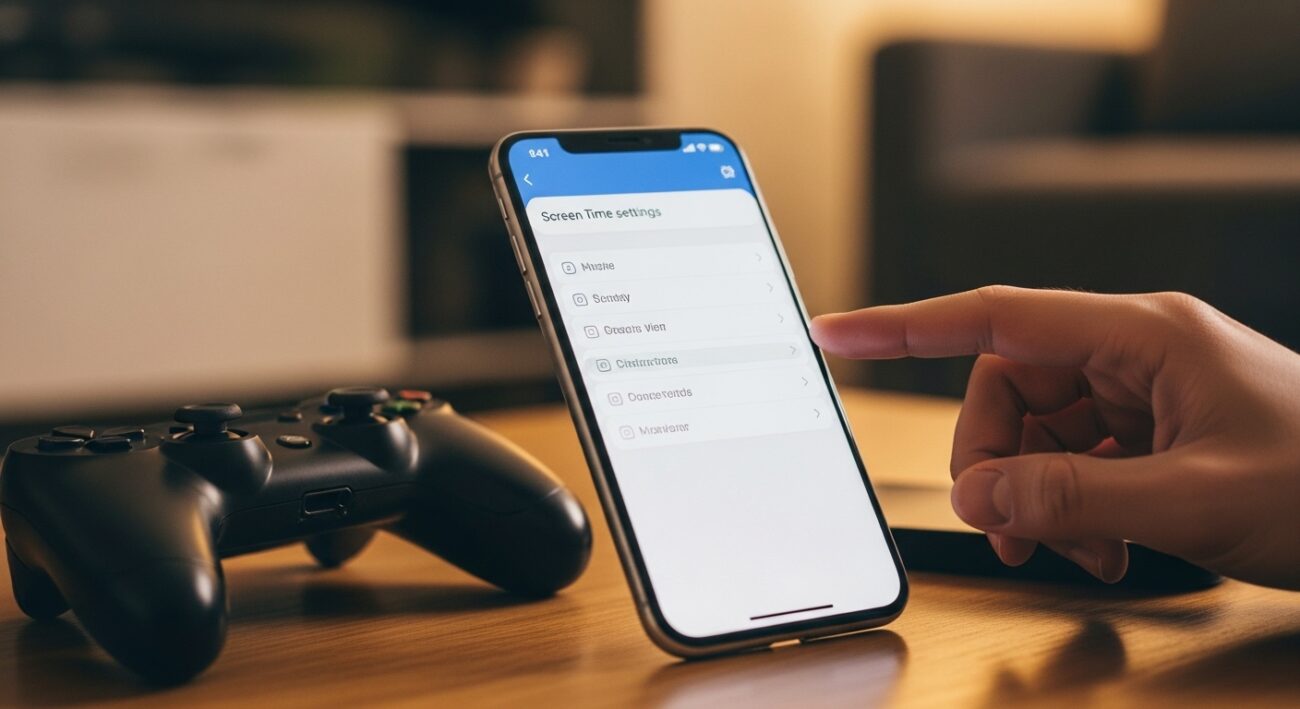
Apple na swoich iPhone’ach i iPadach ma funkcję „Czas przed ekranem” (Screen Time). Daje Ci ona pełną kontrolę rodzicielską. Dzięki niej możesz monitorować aktywność, ustalać limity czasu dla aplikacji i całego urządzenia, a także ograniczać dostęp do treści.
Jak ustawić „Czas przed ekranem”:
- Włącz „Czas przed ekranem”:
- Na swoim urządzeniu Apple wejdź w Ustawienia, a potem wybierz „Czas przed ekranem”.
- Jeśli używasz Chmury rodzinnej (Family Sharing), możesz zarządzać ustawieniami czasu przed ekranem dziecka ze swojego urządzenia. Wybierz imię dziecka, a potem „Czas przed ekranem”.
- Jeśli konfigurujesz to na urządzeniu dziecka, wybierz opcję „To iPhone/iPad mojego dziecka” przy pierwszej konfiguracji.
- Ustaw hasło do „Czasu przed ekranem”, żeby dziecko nie mogło zmienić ustawień.
- Czas bez urządzenia (przestoje):
- W sekcji „Czas przed ekranem” wybierz „Czas bez urządzenia”.
- Możesz zaplanować, kiedy większość aplikacji zablokuje się, na przykład w nocy lub w czasie lekcji. Ustaw harmonogram „Codziennie” albo „Dostosuj dni”, jeśli chcesz mieć różne limity w weekendy.
- W tym czasie działają tylko aplikacje wybrane w sekcji „Zawsze dozwolone” i połączenia telefoniczne.
- Limity aplikacji:
- W „Czasie przed ekranem” wybierz „Limity aplikacji”.
- Stuknij „Dodaj limit” i wybierz kategorie aplikacji (np. „Gry”, „Społecznościowe”) lub konkretne aplikacje.
- Ustaw dzienny limit czasu dla wybranych aplikacji lub kategorii. Możesz dopasować limity do poszczególnych dni tygodnia.
- Zawsze dozwolone:
- W sekcji „Czas przed ekranem” wybierz „Zawsze dozwolone”.
- Tutaj dodasz aplikacje, które mają być zawsze dostępne, nawet gdy trwa „Czas bez urządzenia” lub limit aplikacji został osiągnięty (np. aplikacje do nauki, do dzwonienia).
- Ograniczenia treści i prywatności:
- Dzięki tej funkcji zablokujesz nieodpowiednie treści, zakupy w App Store/iTunes Store, gry z określonymi ocenami wiekowymi (PEGI) i będziesz zarządzać ustawieniami prywatności.
- W „Czasie przed ekranem” wybierz „Ograniczenia dotyczące treści i prywatności”, a potem je włącz. Możesz dopasować różne ustawienia, takie jak dozwolone aplikacje, zakupy w iTunes Store i App Store, treści internetowe i wiele innych.
Jak ustawić limity czasu przed ekranem na konsolach do gier?
Konsole do gier, takie jak PlayStation, Xbox i Nintendo Switch, mają też swoje narzędzia do kontroli rodzicielskiej. Dzięki nim możesz zarządzać czasem gry, ograniczać dostęp do treści i monitorować, co robią Twoje dzieci.
PlayStation – kontrola rodzicielska na PS4 i PS5
Zarówno PlayStation 4, jak i PlayStation 5 mają system zarządzania rodziną. Dzięki niemu ustalisz limity czasu gry, wydatków i dostępu do treści dla każdego dziecka.
Jak ustawić kontrolę na PS5 (podobnie jest na PS4):
- Stwórz konto menedżera rodziny i konta dla dzieci: Musisz mieć swoje konto PlayStation Network jako „Menedżer rodziny”. Potem dodaj konta dla każdego dziecka do swojej rodziny.
- Wejdź do ustawień kontroli rodzicielskiej:
- Na konsoli PS5 przejdź do Ustawień > „Rodzina i kontrola rodzicielska”.
- Wybierz „Zarządzanie rodziną”.
- Wybierz profil dziecka, dla którego chcesz ustalić limity.
- Ustal limity czasu gry:
- W profilu dziecka wybierz „Ustawienia czasu gry” albo „Kontrola rodzicielska”.
- Możesz zaplanować, kiedy dziecko może grać. Ustawisz godziny rozpoczęcia i zakończenia gry, a także dzienny limit.
- Ustalaj różne ustawienia na każdy dzień tygodnia.
- Zadecyduj też, czy konsola ma automatycznie wylogować dziecko po upływie limitu, czy tylko wyświetlać powiadomienia.
- Ustaw limity wydatków:
- W sekcji „Kontrola rodzicielska” dla dziecka znajdź opcję „Miesięczny limit wydatków”.
- Ustal maksymalną kwotę, jaką dziecko może wydać w PlayStation Store w ciągu miesiąca. Pieniądze pobierane są z portfela menedżera rodziny.
- Wprowadź ograniczenia wiekowe dla gier i treści:
- Ustawisz poziom ograniczeń wiekowych dla gier (na podstawie systemu ocen ESRB/PEGI). Ograniczysz też dostęp do przeglądania stron internetowych, komunikacji z innymi graczami i korzystania z VR.
Xbox – rodzina Xbox
Microsoft oferuje Ci rozbudowane narzędzia do kontroli rodzicielskiej dla konsol Xbox (One, Series X|S) i Windows. Zarządzasz nimi przez aplikację „Xbox Family Settings” lub ustawienia konta Microsoft Family Safety.
Jak ustawić kontrolę za pomocą aplikacji Xbox Family Settings:
- Stwórz grupę rodzinną Microsoft: Upewnij się, że masz konto Microsoft. Potem dodaj do niego konta dzieci, tworząc grupę rodzinną.
- Pobierz aplikację Xbox Family Settings: Zainstaluj aplikację na swoim smartfonie (jest dostępna na iOS i Androida).
- Dodaj członka rodziny: Gdy uruchomisz aplikację, skonfiguruj konto rodzinne i dodaj konta dzieci.
- Ustal limity czasu przed ekranem:
- W aplikacji Xbox Family Settings wybierz profil dziecka.
- Przejdź do sekcji „Limity czasu przed ekranem” lub „Limity czasu” > „Aplikacje i gry”.
- Możesz ustalić dzienny limit czasu korzystania z konsoli albo konkretnych gier/aplikacji.
- Ustawisz różne harmonogramy na każdy dzień tygodnia (na przykład więcej czasu w weekendy).
- Dziecko może wysłać prośbę o dodatkowy czas, którą zaakceptujesz lub odrzucisz zdalnie.
- Włącz filtry treści:
- W aplikacji ustawisz filtry treści dopasowane do wieku dziecka. Zablokujesz dostęp do gier i aplikacji z wyższymi klasyfikacjami wiekowymi.
- Dopasuj ustawienia gry i komunikacji:
- Zdecyduj, z kim dziecko może komunikować się w społeczności Xbox (np. tylko ze znajomymi, albo w ogóle bez dostępu).
- Możesz też przeglądać i zarządzać listami znajomych dziecka. Akceptuj lub odrzucaj nowe zaproszenia.
- Sprawdzaj raporty aktywności: Aplikacja pokaże Ci szczegółowe podsumowania aktywności dziecka na konsoli i w internecie.
Nintendo Switch – kontrola rodzicielska Nintendo Switch
Nintendo Switch ma własną aplikację mobilną „Nintendo Switch Parental Controls”. Dzięki niej zarządzasz czasem gry, ograniczeniami wiekowymi i innymi ustawieniami, prosto ze swojego smartfona.
Jak ustawić kontrolę za pomocą aplikacji:
- Pobierz aplikację: Zainstaluj aplikację „Nintendo Switch Parental Controls” na swoim smartfonie (jest dostępna na iOS i Androida).
- Połącz konsolę z aplikacją: Połącz konsolę Nintendo Switch dziecka z aplikacją na smartfonie. Postępuj zgodnie z instrukcjami na ekranie. Będzie Ci potrzebne konto Nintendo.
- Ustal dzienny limit czasu gry:
- W aplikacji przejdź do „Ustawienia” > „Limit czasu gry”.
- Ustawisz minutnik, który pokaże, jak długo dziecko może grać każdego dnia.
- Ustalaj różne limity na każdy dzień tygodnia.
- Możesz wybrać opcję, aby oprogramowanie (gra) automatycznie zawiesiło się po osiągnięciu limitu czasu. Możesz też zdecydować, żeby wyświetlał się tylko alarm.
- Ustaw budzik na dobranoc:
- W sekcji „Limit czasu gry” ustawisz też „Budzik na dobranoc”. Określi on, do której godziny dziecko może grać wieczorem.
- Wprowadź ograniczenia wiekowe:
- W aplikacji ustawisz ograniczenia wiekowe dla gier, bazując na globalnych systemach ocen.
- Dopasujesz też, z kim dziecko może się komunikować i co może udostępniać.
- Sprawdzaj miesięczne raporty aktywności: Aplikacja pokaże Ci miesięczne podsumowania aktywności dziecka w grach. Zobaczysz łączny czas gry i najchętniej uruchamiane tytuły.
Dodatkowe wskazówki – co warto wiedzieć?
Technologia to pomocne narzędzie, ale nic nie zastąpi otwartej rozmowy i elastycznego podejścia w rodzicielstwie.
- Rozmawiaj z dziećmi: Wyjaśnij, dlaczego wprowadzasz limity. Otwarta rozmowa o zdrowych cyfrowych nawykach i zagrożeniach związanych ze zbyt długim czasem przed ekranem ma ogromne znaczenie.
- Bądź elastyczny: Czasem sytuacja wymaga, żeby zmienić limity (na przykład dać więcej czasu na grę, gdy dziecko jest chore, w weekendy, wakacje, albo potrzebuje dodatkowego czasu na projekt szkolny). Większość systemów pozwala na tymczasowe przedłużenie czasu.
- Prowadź przykładem: Dzieci biorą przykład z rodziców. Jeśli Ty spędzasz dużo czasu przed ekranem, trudniej będzie Ci egzekwować limity u dzieci.
- Proponuj alternatywy: Zachęcaj dzieci do aktywności poza ekranem, takich jak czytanie, zabawa na świeżym powietrzu (może to być jazda na hulajnogach elektrycznych), gry planszowe czy kreatywne zajęcia.
- Regularnie przeglądaj ustawienia: Dzieci dorastają, ich potrzeby się zmieniają. Dlatego regularnie sprawdzaj i dopasowuj ustawienia kontroli rodzicielskiej.
- Wykorzystaj tryb skupienia/ciszy: Dla starszych dzieci, a także dla siebie, używaj trybów skupienia lub zasypiania. Pomagają one ograniczyć rozproszenia i sprzyjają lepszemu wypoczynkowi.
Ustalenie limitów czasu przed ekranem pomaga Twoim dzieciom czuć się bezpiecznie i zdrowo rozwijać się w cyfrowym świecie. Wbudowane funkcje smartfonów i konsol dają Ci dobre narzędzia do radzenia sobie z tym wyzwaniem. Tworzysz dzięki temu równowagę: technologia wspiera rozwój, ale nie dominuje nad życiem.
Żadne narzędzie nie zastąpi Twojego bezpośredniego zaangażowania i otwartej komunikacji z dzieckiem. Technologia może wspierać, ale to Ty, jako rodzic, najlepiej poprowadzisz swoje dziecko w cyfrowym świecie.
FAQ – najczęściej zadawane pytania
Dlaczego ograniczenie czasu przed ekranem jest ważne dla dzieci?
Ograniczenie czasu przed ekranem pomaga dzieciom lepiej spać, zwiększa ich koncentrację, promuje rozwój społeczny i fizyczny, a także zapewnia bezpieczeństwo przed nieodpowiednimi treściami, wspierając zdrowe nawyki cyfrowe.
Jakie funkcje smartfonów i konsol pomagają w ustawianiu limitów?
Smartfony (iOS, Android) oraz konsole (PlayStation, Xbox, Nintendo Switch) oferują wbudowane narzędzia kontroli rodzicielskiej, takie jak Czas przed ekranem, Family Link czy systemowe ustawienia rodzinne, które pozwalają na definiowanie limitów czasowych i blokowanie treści.
Czy mogę ustawić różne limity dla różnych aplikacji lub gier?
Tak, większość nowoczesnych narzędzi kontroli rodzicielskiej pozwala na precyzyjne ustawianie limitów czasu dla konkretnych aplikacji, gier lub kategorii aplikacji, dając rodzicom elastyczność w zarządzaniu dostępem.
Co zrobić, jeśli dziecko próbuje obejść ustawione limity czasu?
Ważna jest otwarta komunikacja z dzieckiem na temat zasad i konsekwencji. Dodatkowo, upewnij się, że ustawione zabezpieczenia (np. kody PIN, hasła) są silne i nie są znane dziecku, a także regularnie monitoruj aktywność.
Czy te narzędzia kontroli rodzicielskiej są płatne?
Większość podstawowych funkcji kontroli rodzicielskiej wbudowanych w systemy operacyjne smartfonów (iOS, Android) i konsol (PlayStation, Xbox, Nintendo) jest dostępna bezpłatnie jako część platformy. Niektóre zaawansowane aplikacje firm trzecich mogą być płatne.
Od jakiego wieku warto zacząć ustawiać limity czasu przed ekranem?
Eksperci zazwyczaj zalecają unikanie ekranów dla dzieci poniżej 18-24 miesięcy, poza wideorozmowami. Dla dzieci w wieku przedszkolnym (2-5 lat) limit powinien wynosić około 1 godziny dziennie, a dla starszych dzieci limity powinny być ustalane indywidualnie, z naciskiem na jakość treści i równowagę z innymi aktywnościami.