

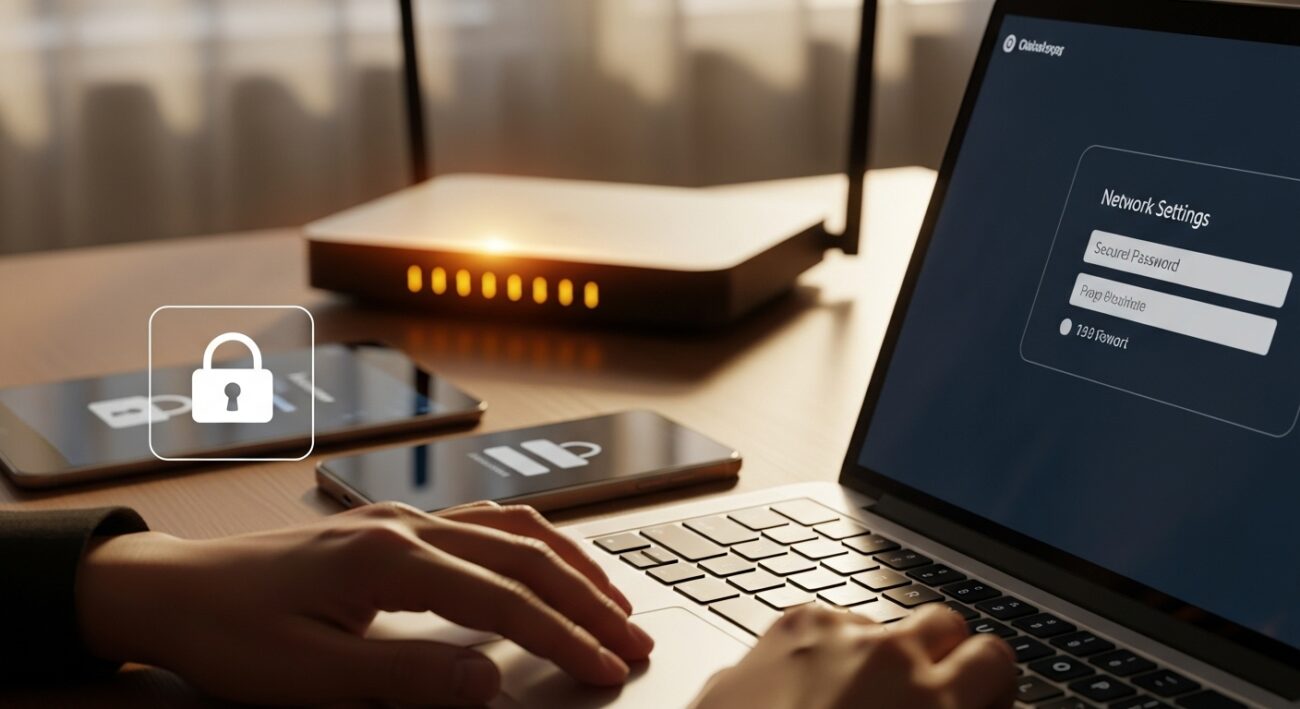
Dbaj o bezpieczeństwo domowej sieci Wi-Fi, tak jak dbasz o czystość domu, wybierając najlepszy odkurzacz, zwłaszcza jeśli korzystają z niej dzieci albo goście. Niezabezpieczona sieć to łatwy cel dla cyberprzestępców. Może to prowadzić do kradzieży Twoich danych, zainfekowania złośliwym oprogramowaniem, a nawet nieautoryzowanego dostępu do Twoich urządzeń. Pokażemy Ci, jak kompleksowo chronić domowe Wi-Fi – od podstawowych ustawień routera po zaawansowane funkcje kontroli.
Podstawy bezpieczeństwa routera Wi-Fi
Bezpieczna sieć domowa opiera się na dobrze skonfigurowanym routerze. To Twoja pierwsza linia obrony przed zagrożeniami z zewnątrz. Jeśli zaniedbasz jego ustawienia, to tak, jakbyś zostawił otwarte drzwi do swojego cyfrowego domu.
Zmień domyślne dane logowania do routera
- Zmień fabryczne ustawienia – domyślny login i hasło (np. admin/admin, user/password) są powszechnie znane. Hakerzy łatwo je odgadną.
- Użyj mocnych, unikalnych haseł. Zmień domyślne dane logowania do panelu routera na trudne, niepowtarzalne hasło. Powinno mieć co najmniej 16 znaków, zawierać małe i duże litery, cyfry oraz znaki specjalne. To hasło musi być inne niż to do sieci Wi-Fi.
Aktualizuj oprogramowanie routera (firmware)
- Regularne aktualizacje są ważne. Oprogramowanie routera (tzw. firmware) to system operacyjny dla Twojego urządzenia. Producenci stale wydają poprawki, które dodają funkcje, poprawiają wydajność i przede wszystkim usuwają luki bezpieczeństwa.
- Sprawdzaj aktualizacje ręcznie lub włącz automatyczne. Regularnie loguj się do panelu routera, żeby sprawdzić, czy jest nowsza wersja. Niektóre routery mają funkcję automatycznych aktualizacji – włącz ją, jeśli ją znajdziesz.
Używaj mocnych haseł do sieci Wi-Fi
- Hasło musi być długie i złożone. Twoje hasło do Wi-Fi powinno mieć co najmniej 16 znaków i być skomplikowane. Używaj małych i dużych liter, cyfr oraz znaków specjalnych. Niech nie będzie to łatwe do odgadnięcia słowo, data urodzenia czy imię – hakerzy często stosują ataki słownikowe.
- Regularnie zmieniaj hasło. Zmieniaj hasło do sieci Wi-Fi co 3-6 miesięcy. Zrób to zwłaszcza, jeśli podejrzewasz, że ktoś obcy podłączył się do Twojej sieci.
Wybierz odpowiedni standard szyfrowania
- WPA3 – najnowszy i bezpieczny. WPA3 (Wi-Fi Protected Access III) to najnowszy i najbardziej zaawansowany protokół bezpieczeństwa Wi-Fi, wprowadzony w 2018 roku. Zastępuje WPA2, zapewnia mocniejsze szyfrowanie i lepiej chroni przed łamaniem haseł. Od 2020 roku jest obowiązkowy dla wszystkich routerów z certyfikatem Wi-Fi Certified.
- WPA2 – dobra alternatywa. Jeśli Twój router lub urządzenia nie obsługują WPA3, włącz standard WPA2 (z szyfrowaniem AES). Nadal stanowi on solidne zabezpieczenie, chociaż jest mniej odporny na ataki brute-force niż WPA3. Starsze protokoły, jak WPA i WEP, są nieskuteczne i łatwo je złamać, dlatego ich nie używaj.
Wyłącz WPS (Wi-Fi Protected Setup)
- WPS – wygoda kosztem bezpieczeństwa. WPS ułatwia łączenie urządzeń z Wi-Fi przyciskiem lub kodem PIN, bez wpisywania długiego hasła.
- Luki w zabezpieczeniach. Niestety, WPS ma poważne luki. Atakujący może złamać kod PIN (często w kilka godzin) i dostać się do Twojej sieci. Wyłącz tę funkcję w ustawieniach routera.
Segmentacja sieci dla dzieci i gości
Podzielenie sieci dla różnych użytkowników to jedna z najskuteczniejszych metod. W ten sposób zwiększasz bezpieczeństwo i prywatność swojej głównej sieci.
Sieć gościnna (guest network) – dlaczego jest ważna?
- Izolacja od sieci głównej. Sieć gościnna to osobna sieć Wi-Fi. Daje gościom dostęp do internetu, ale bez udostępniania im głównego hasła i bez dostępu do Twoich urządzeń w sieci lokalnej (komputerów, dysków, drukarek, smart home).
- Większe bezpieczeństwo. Nawet jeśli urządzenie gościa złapie złośliwe oprogramowanie, Twoje główne urządzenia i dane pozostaną bezpieczne.
- Kontrola przepustowości. Niektóre routery pozwalają ograniczyć prędkość internetu dla sieci gościnnej. Dzięki temu goście nie zużyją całej przepustowości.
Jak skonfigurować sieć gościnną?
- Skonfiguruj ją przez panel routera lub aplikację. Większość nowoczesnych routerów ma funkcję sieci gościnnej. Ustawisz ją przez panel administracyjny routera (wejdź przez przeglądarkę, wpisując adres IP routera) albo dedykowaną aplikację producenta.
- Ustaw nazwę i hasło. Daj sieci gościnnej łatwą do rozpoznania nazwę (SSID) i ustaw do niej mocne, unikalne hasło, które zmieniasz regularnie.
- Ogranicz dostęp do intranetu. W ustawieniach sieci gościnnej koniecznie odznacz opcję „Dostęp do Intranetu” (lub podobną). To zablokuje gościom dostęp do Twojej głównej sieci lokalnej.
- Dodatkowe opcje. Niektóre routery pozwalają ustawić harmonogram dostępu (np. sieć aktywna tylko w określonych godzinach) albo wyświetlać stronę powitalną z warunkami korzystania.
Izolacja klienta (client isolation)
- Dodatkowa ochrona. Funkcja izolacji klienta (czasem nazywana izolacją AP) blokuje komunikację między urządzeniami podłączonymi do tej samej sieci Wi-Fi. To przydatne zwłaszcza w sieciach gościnnych. Dzięki temu goście nie widzą się nawzajem i nie mogą się atakować.
- Znajdziesz ją w ustawieniach sieci gościnnej. Wiele routerów ma tę opcję właśnie tam.
Kontrola rodzicielska i zarządzanie dostępem dla dzieci
Bezpieczeństwo dzieci w sieci zaczyna się w domu. Router to bardzo pomocne narzędzie dla rodziców, podobnie jak niania elektroniczna. Chroni najmłodszych przed nieodpowiednimi treściami i zbyt długim czasem spędzonym online.
Filtrowanie treści i blokowanie stron
- Blokowanie nieodpowiednich stron. Większość routerów z kontrolą rodzicielską pozwala blokować strony z określonymi słowami kluczowymi lub całe kategorie (np. dla dorosłych, z przemocą). Możesz tworzyć czarne listy, które blokują wybrane strony, albo białe listy, zezwalające tylko na dostęp do wybranych, bezpiecznych witryn.
- Filtr DNS. Możesz też ustawić router tak, aby korzystał z serwerów DNS filtrujących treści i chroniących przed złośliwym oprogramowaniem. To np. OpenDNS, Google Family Link (dla Androida) lub AdGuard DNS.
Harmonogramy dostępu do internetu
- Ogranicz czas online. Funkcja harmonogramów pozwala ustawić konkretne godziny, w których dzieci mają dostęp do internetu na swoich urządzeniach. Zablokujesz im dostęp w nocy albo w czasie lekcji.
- Indywidualne ustawienia dla każdego dziecka. Wiele routerów pozwala tworzyć oddzielne harmonogramy dla różnych urządzeń. Dostosujesz zasady do wieku i potrzeb każdego dziecka.
Monitorowanie aktywności online
- Raporty aktywności. Niektóre routery lub aplikacje kontroli rodzicielskiej tworzą raporty aktywności online. Dzięki temu możesz sprawdzić, jakie strony odwiedzają dzieci i ile czasu spędzają w sieci.
- Rozmawiaj z dziećmi. Technologia to jedno, ale otwarta rozmowa z dziećmi o bezpieczeństwie w sieci i zaufanie są równie ważne, co techniczne zabezpieczenia.
Blokowanie niechcianych aplikacji i usług
- Kontrola aplikacji. Routery z zaawansowaną kontrolą rodzicielską pozwalają blokować dostęp do wybranych aplikacji i usług online (np. gier, mediów społecznościowych).
Rozważ użycie dedykowanych rozwiązań kontroli rodzicielskiej
- Zewnętrzne aplikacje i systemy. Jeśli Twój router nie ma wystarczających funkcji kontroli rodzicielskiej, skorzystaj z dedykowanych aplikacji lub systemów. To Google Family Link, Apple Screen Time, Microsoft Family Safety, Qustodio czy Norton Family.
Dodatkowe warstwy ochrony
Oprócz podstawowych ustawień routera i kontroli rodzicielskiej masz też dodatkowe możliwości. Wzmocnisz w ten sposób bezpieczeństwo swojej sieci Wi-Fi.
Firewall – podstawowa obrona
- Zapora sieciowa w routerze. Większość routerów ma wbudowany firewall (zaporę sieciową). Chroni on sieć lokalną, filtruje ruch przychodzący i wychodzący, a także blokuje nieautoryzowany dostęp.
- Sprawdź, czy jest włączony i skonfigurowany. Zaloguj się do panelu routera i zobacz, czy firewall działa. W niektórych routerach ustawisz reguły filtrowania, żeby blokować konkretne typy ruchu lub porty.
- Firewall programowy na urządzeniach. Wszystkie Twoje urządzenia w sieci (komputery, smartfony) muszą mieć włączone i aktualne firewalle programowe. Dają one dodatkową ochronę dla każdego z nich.
Zmień domyślne adresy DNS
- Serwery DNS a bezpieczeństwo. Domyślne serwery DNS od Twojego dostawcy internetu często nie zapewniają dodatkowych funkcji bezpieczeństwa. Zmień je na publiczne serwery DNS, np. Google DNS (8.8.8.8 i 8.8.4.4), Cloudflare DNS (1.1.1.1 i 1.0.0.1) albo Quad9 DNS (9.9.9.9 i 149.112.112.112). Zwiększy to Twoją prywatność i bezpieczeństwo.
- Filtrowanie złośliwych treści. Niektóre alternatywne serwery DNS (np. AdGuard DNS, CleanBrowsing) mają wbudowane filtry złośliwych stron, reklam, trackerów i funkcje kontroli rodzicielskiej.
- Jak zmienić DNS? Adresy DNS zmienisz w ustawieniach sieciowych komputera, smartfona albo bezpośrednio w konfiguracji routera. Dzięki temu wszystkie urządzenia w Twojej sieci będą korzystać z wybranych serwerów.
VPN – czy jest potrzebny w domu?
- Dodatkowa prywatność i bezpieczeństwo. Wirtualna Sieć Prywatna (VPN) szyfruje cały ruch internetowy. Chroni Twoje dane przed przechwyceniem i ukrywa Twoją aktywność online.
- Dla kogo w domu? Polecamy VPN szczególnie w publicznych sieciach Wi-Fi. Przyda się też w domu, jeśli potrzebujesz dodatkowej prywatności, np. gdy pracujesz zdalnie lub korzystasz z wrażliwych danych. Zainstaluj VPN na konkretnych urządzeniach albo skonfiguruj go bezpośrednio na routerze (jeśli ma taką funkcję), żeby chronić całą sieć.
Regularne audyty bezpieczeństwa sieci
- Sprawdzaj podłączone urządzenia. Regularnie loguj się do panelu routera i sprawdzaj listę podłączonych urządzeń. Usuwaj wszelkie nieznane urządzenia i zmieniaj hasło do Wi-Fi, jeśli coś Cię zaniepokoi.
- Skanowanie sieci. Użyj narzędzi do skanowania sieci. Wykryjesz otwarte porty, luki w zabezpieczeniach i nieautoryzowane urządzenia.
Wyłączanie sieci Wi-Fi, gdy jej nie używasz?
- Ograniczenie ekspozycji. Wyłączenie Wi-Fi, gdy nikogo nie ma w domu lub w nocy, skróci czas, w którym sieć jest narażona na ataki. To jednak często niewygodne i nie zawsze praktyczne, zwłaszcza jeśli masz urządzenia IoT.
- Zmniejszenie zasięgu sygnału. Inna opcja: niektóre routery pozwalają zmniejszyć zasięg sygnału Wi-Fi. Utrudnisz dostęp obcym osobom spoza domu. Pamiętaj jednak, że wpłynie to na prędkość łącza w Twoim domu.
Edukacja i świadomość
Technologia to tylko narzędzie. Najważniejsze dla bezpieczeństwa sieci jest to, żeby użytkownik był świadomy zagrożeń.
Rozmawiaj z dziećmi o bezpieczeństwie w sieci
- Otwarta komunikacja. Ucz dzieci bezpiecznego korzystania z internetu. Rozmawiajcie o zagrożeniach: phishingu, złośliwym oprogramowaniu, cyberprzemocy i obcych w sieci.
- Ustal zasady. Wspólnie ustalcie, ile czasu można spędzać online, jakie strony odwiedzać i jakie informacje udostępniać.
- Zgłaszanie niepokojących treści. Naucz dzieci, jak reagować na niepokojące treści czy sytuacje i do kogo zwrócić się po pomoc.
Ucz gości dobrych praktyk
- Promuj sieć gościnną. Zawsze oferuj gościom dostęp do sieci gościnnej, a nie do Twojej głównej.
- Informuj o bezpieczeństwie. Jeśli goście muszą skorzystać z głównej sieci, przypomnij im o podstawowych zasadach: nie klikają w podejrzane linki ani nie pobierają nieznanych plików.
Wdrożenie tych kroków to inwestycja w bezpieczeństwo i spokój Twoich domowników. Cyberbezpieczeństwo to ciągły proces, a nie jednorazowe działanie. Regularnie aktualizuj, bądź świadomy zagrożeń i konsekwentnie stosuj dobre praktyki. Tak zapewnisz sobie bezpieczną i stabilną sieć Wi-Fi.
FAQ – najczęściej zadawane pytania
Dlaczego zabezpieczenie domowego Wi-Fi jest tak ważne, zwłaszcza gdy korzystają z niego dzieci i goście?
Niezabezpieczona sieć Wi-Fi to łatwy cel dla cyberprzestępców, co może prowadzić do kradzieży danych, zainfekowania złośliwym oprogramowaniem lub nieautoryzowanego dostępu do urządzeń domowych. Dzieci i goście mogą nieświadomie wprowadzać dodatkowe ryzyka, dlatego solidne zabezpieczenia są kluczowe.
Jakie są pierwsze kroki w zabezpieczaniu mojego routera Wi-Fi?
Pierwszymi i kluczowymi krokami są zmiana domyślnych danych logowania (loginu i hasła) do panelu administracyjnego routera na silne, unikalne hasło oraz regularne aktualizowanie oprogramowania (firmware) routera do najnowszej wersji.
Jak często powinienem aktualizować oprogramowanie mojego routera (firmware)?
Należy regularnie sprawdzać dostępność aktualizacji firmware’u i instalować je natychmiast po ich wydaniu przez producenta. Aktualizacje często zawierają krytyczne poprawki bezpieczeństwa, które usuwają znane luki, oraz nowe funkcje.
Czy hasło do panelu administracyjnego routera powinno być takie samo jak hasło do sieci Wi-Fi?
Absolutnie nie. Hasła do panelu administracyjnego routera i do sieci Wi-Fi powinny być różne i unikalne. Hasło do panelu administracyjnego chroni dostęp do wszystkich ustawień routera, podczas gdy hasło do Wi-Fi chroni dostęp do samej sieci bezprzewodowej.
Jakie cechy powinno mieć silne hasło do sieci Wi-Fi?
Silne hasło do sieci Wi-Fi powinno mieć co najmniej 16 znaków, zawierać kombinację małych i dużych liter, cyfr oraz znaków specjalnych. Powinno być unikalne, czyli nieużywane w żadnym innym miejscu ani w innych serwisach, aby zmaksymalizować bezpieczeństwo.

Bardzo pomocny materiał. Bardzo trafne spostrzeżenia. Bardzo dziękuję za ten wpis.
Bardzo ciekawe spostrzeżenia. Bardzo podoba mi się ta analiza. Dzięki za Twój czas i wysiłek.