

Jak rozpoznać, że urządzenie naprawdę się psuje, a nie jest tylko źle ustawione?
Żyjemy w czasach, kiedy elektronika jest z nami na każdym kroku. Smartfony, inteligentne sprzęty AGD – wszystkie mogą nagle odmówić posłuszeństwa, a to potrafi zirytować. Często to, co wygląda na poważną awarię, okazuje się zwykłym błędem w ustawieniach, który łatwo skorygujesz. Ważne jest, żeby dobrze rozpoznać, czy to faktycznie usterka, czy tylko coś źle skonfigurowane. W tym tekście znajdziesz sporo praktycznych porad, dzięki którym sam sprawdzisz, co się dzieje z Twoim urządzeniem.
Pierwsze kroki w diagnostyce – od czego zacząć?
Zanim pomyślisz o drogiej naprawie czy wymianie, zawsze zrób kilka podstawowych testów. Dzięki nim zaoszczędzisz czas i pieniądze.
- Sprawdź zasilanie i wszystkie kable: Upewnij się, że urządzenie jest dobrze podłączone do prądu, a kable zasilające są wpięte do końca i nie mają uszkodzeń. Sprawdź, czy gniazdko działa, podłączając do niego coś innego. Jeśli masz sprzęt mobilny, zobacz, w jakim stanie jest bateria i spróbuj innej ładowarki. Kable sygnałowe (HDMI, USB, Ethernet, audio) też muszą być dobrze wpięte i bez widocznych uszkodzeń. Luźne połączenie potrafi udawać poważną awarię.
- Zrestartuj urządzenie – czyli klasyczne „wyłącz i włącz”: Ta prosta, ale bardzo skuteczna metoda rozwiązuje mnóstwo problemów. Restart odświeża pamięć RAM, zamyka procesy, które źle działają, i ponownie wczytuje system operacyjny lub oprogramowanie. Dzięki temu pozbędziesz się chwilowych błędów w oprogramowaniu, małych zacięć czy problemów z komunikacją między częściami sprzętu. Upewnij się, że to jest pełne wyłączenie (na przykład „Zamknij system” w Windows), a nie tylko uśpienie. Jeśli urządzenie nie reaguje, odłącz zasilanie na kilkanaście sekund.
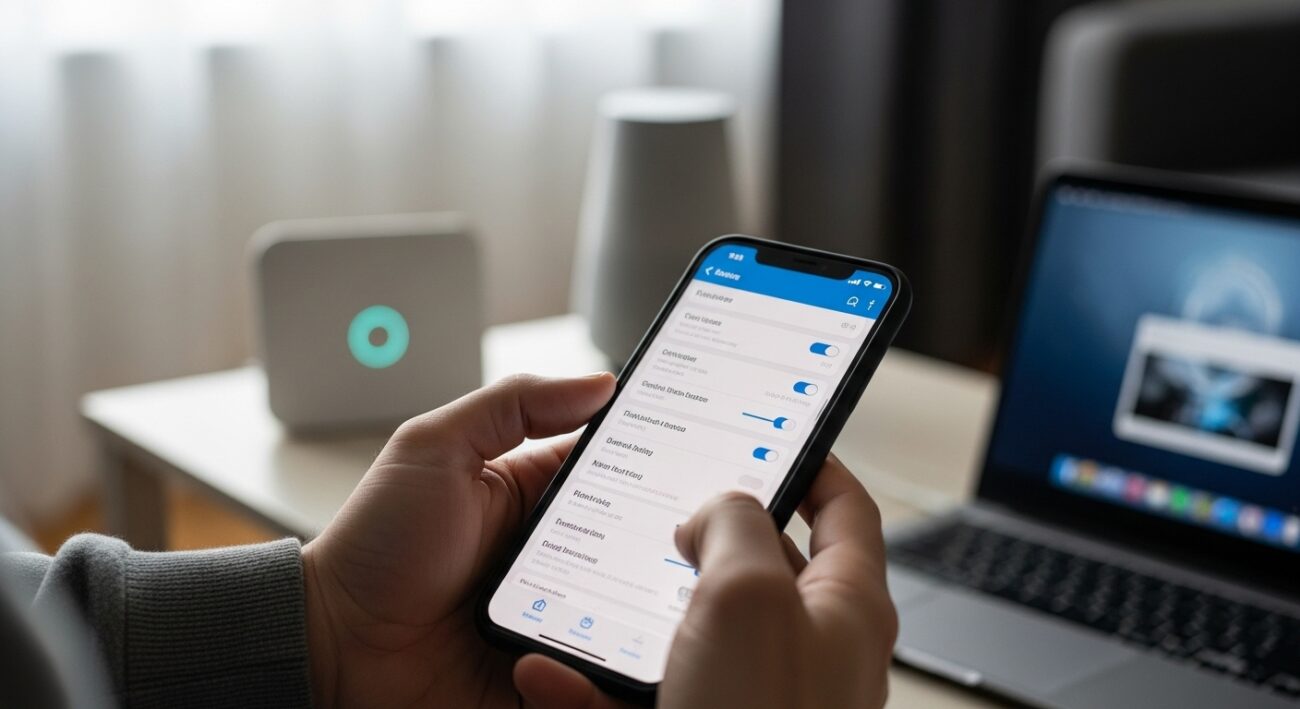
- Sprawdź podstawowe ustawienia: Często zapominamy, że sami coś zmieniliśmy, a to teraz przeszkadza w działaniu urządzenia. Przejrzyj najbardziej oczywiste opcje, które mogą wpływać na problem, który widzisz. Czy masz włączony tryb cichy, kiedy nie ma dźwięku? Czy jasność ekranu nie jest przypadkiem ustawiona na minimum? Czy tryb oszczędzania energii nie ogranicza wydajności? W telewizorze – czy masz wybrane dobre źródło sygnału? Czy hasło do Wi-Fi jest poprawne? Małe błędy w konfiguracji, jak zła data, godzina czy region, też potrafią spowodować dziwne problemy z niektórymi aplikacjami czy usługami.
- Sprawdź instrukcję obsługi lub stronę wsparcia producenta: Instrukcja to naprawdę dużo ważnych informacji. Znajdziesz tam szczegóły o tym, jak poprawnie używać sprzętu, co zrobić z typowymi problemami i jak interpretować kody błędów. Wiele instrukcji ma sekcję „Rozwiązywanie problemów” (Troubleshooting) albo FAQ. Jeśli nie masz wersji papierowej, poszukaj jej online na oficjalnej stronie producenta. Tam często jest też aktualna baza wiedzy lub forum wsparcia technicznego.
Kiedy to raczej problem z ustawieniami – typowe scenariusze i rozwiązania
Zanim obwinisz sprzęt, zastanów się, czy problem nie leży w ustawieniach. Oto kilka przykładów:
- Brak dźwięku lub dziwny dźwięk: Zamiast od razu myśleć o zepsutych głośnikach, sprawdź poziom głośności w systemie i na samym urządzeniu (np. fizyczne przyciski). Upewnij się, że sprzęt nie jest wyciszony. Jeśli masz komputer, zobacz, czy w ustawieniach dźwięku masz wybrane dobre urządzenie wyjściowe (np. głośniki, słuchawki, monitor HDMI). Sprawdź też, czy słuchawki Bluetooth są dobrze sparowane i ustawione jako główne.
- Słabe Wi-Fi, brak internetu lub nie możesz połączyć się z siecią: Upewnij się, że nie masz włączonego trybu samolotowego (w smartfonach, laptopach). Sprawdź zasięg swojej sieci Wi-Fi i czy dobrze wpisałeś hasło. Spróbuj „zapomnieć” sieć i połączyć się jeszcze raz. Zrestartuj router. Zobacz, czy inne urządzenia w Twojej sieci mają dostęp do internetu. Czasem to tylko ustawienia sieciowe na komputerze, np. źle ustawiony serwer DNS.
- Ekran nic nie pokazuje, jest czarny lub bardzo ciemny: Może to być zbyt niska jasność ekranu – spróbuj ją zwiększyć klawiszami funkcyjnymi lub w ustawieniach systemu. Jeśli masz monitor czy telewizor, upewnij się, że masz wybrane dobre źródło sygnału (np. HDMI 1, DisplayPort). Sprawdź, czy urządzenie nie weszło w tryb uśpienia lub wygaszania ekranu. W laptopach spróbuj podłączyć zewnętrzny monitor, żeby sprawdzić, czy problem jest w matrycy laptopa, czy w karcie graficznej.
- Aplikacja nie działa dobrze, zawiesza się lub pokazuje błędy: Spróbuj zrestartować samą aplikację. Sprawdź, czy są aktualizacje dla niej i dla systemu operacyjnego. Wyczyść pamięć podręczną (cache) aplikacji lub jej dane (uwaga, to usunie dane użytkownika!). To powinno rozwiązać problem. Jeśli aplikacja jest nowa, sprawdź jej wymagania systemowe – może Twoje urządzenie jest za słabe lub ma stary system.
- Urządzenie zewnętrzne nie łączy się z głównym: Chodzi o myszy, klawiatury, drukarki, zewnętrzne dyski. Sprawdź, czy wszystkie kable są dobrze podłączone i nieuszkodzone. Jeśli masz urządzenia bezprzewodowe (Bluetooth), upewnij się, że są w trybie parowania, a Twoje główne urządzenie ma włączone Bluetooth i jest widoczne dla innych. Sprawdź, czy sterowniki do urządzenia zewnętrznego masz zainstalowane i aktualne. Przetestuj urządzenie na innym porcie lub na innym komputerze.
Kiedy urządzenie naprawdę się psuje? Sygnały alarmowe awarii sprzętu
Pewne objawy, w przeciwieństwie do problemów z ustawieniami, niemal zawsze oznaczają fizyczną usterkę. Nie ignoruj takich sygnałów, bo mogą prowadzić do poważniejszych uszkodzeń lub utraty danych.
Dziwne dźwięki i zapachy – zwiastun poważnych problemów
Sprzęt elektroniczny, poza wentylatorami, działa stosunkowo cicho. Jego zapach, jeśli w ogóle go czujesz, jest neutralny. Jakiekolwiek odstępstwa od tej reguły to sygnał ostrzegawczy.
- Skrzypienie, stukanie, piski, zgrzyty: W komputerach stacjonarnych, laptopach (wentylatory, dyski twarde HDD, napędy optyczne) albo w niektórych sprzętach AGD, takie dźwięki zazwyczaj oznaczają problem z ruchomymi częściami. Jeśli słyszysz stukanie z dysku twardego, często zapowiada to jego awarię i utratę danych – od razu zrób kopię zapasową!
- Syczenie, trzaski, brzęczenie, szum elektryczny: Te dźwięki często wskazują na problemy z zasilaniem lub elektroniką. Mogą świadczyć o uszkodzonych kondensatorach w płycie głównej czy zasilaczu, niestabilnym napięciu lub innych kłopotach w obwodach elektrycznych. Takie zjawiska często poprzedzają poważną awarię i potrzebują szybkiego sprawdzenia.
- Zapach spalenizny lub topionego plastiku: To jeden z najgorszych sygnałów. Natychmiast odłącz urządzenie od prądu! Ten zapach niemal zawsze oznacza przegrzewanie się części, zwarcia, uszkodzenie izolacji, a w skrajnych przypadkach prowadzi do pożaru. Nie próbuj ponownie włączać urządzenia, dopóki nie sprawdzi go profesjonalista.
Problemy z wydajnością – gdy żaden reset nie pomaga
Zwolnione działanie, zawieszanie się czy samoczynne restarty spowodowane są zarówno problemami z oprogramowaniem (wirusy, za dużo aplikacji w tle), jak i ze sprzętem. Najpierw musisz wykluczyć problemy z oprogramowaniem.
- Nagłe i mocne spowolnienie systemu, niezależnie od tego, co robisz: Jeśli urządzenie, które dotąd działało płynnie, nagle zaczyna mocno zwalniać, reagować z opóźnieniem, a czyszczenie systemu, skanowanie antywirusowe i zamykanie zbędnych programów nie poprawia sytuacji, może to oznaczać problemy z dyskiem twardym (np. degradacja, uszkodzone sektory), pamięcią RAM (uszkodzone moduły) lub procesorem (przegrzewanie się, uszkodzenie).
- Częste zawieszanie się systemu i „niebieskie ekrany śmierci” (BSOD) lub podobne błędy krytyczne: W systemach Windows BSOD często pokazuje poważne problemy ze sterownikami (jeśli zaktualizowałeś je i wykluczyłeś jako przyczynę), niestabilną pamięcią RAM, uszkodzoną płytą główną lub innymi częściami sprzętu. W systemach Linux i macOS pojawiają się podobne komunikaty o błędach krytycznych.
- Samoczynne restarty, wyłączanie się lub zacinanie podczas intensywnej pracy: Jeśli urządzenie restartuje się lub wyłącza bez wyraźnego powodu, to często oznacza przegrzewanie się jego części (np. procesora, karty graficznej). Powoduje to uszkodzony wentylator, zablokowane wloty powietrza, wyschnięta pasta termoprzewodząca lub problemy z zasilaniem (np. wadliwy zasilacz). Problem szczególnie widać podczas grania lub korzystania z wymagających aplikacji.
Wizualne anomalie – gdy obraz kłamie i nic nie pomaga
Problemy z wyświetlaniem obrazu często jasno pokazują usterkę sprzętową, choć czasem można je pomylić z ustawieniami jasności czy kontrastu.
- Artefakty graficzne na ekranie – paski, kwadraty, migotanie, zniekształcenia kolorów: Dziwne, nienaturalne kolory, migotanie obrazu, pionowe lub poziome paski, „pikseloza” czy inne zniekształcenia, które pojawiają się niezależnie od tego, co widzisz, i nie znikają po restarcie systemu czy zmianie ustawień, niemal zawsze wskazują na uszkodzenie karty graficznej (GPU) lub samego ekranu (matrycy). Sprawdź, czy problem występuje na zewnętrznym monitorze, jeśli to laptop – jeśli tak, to problem jest z GPU. Jeśli nie, problem jest w matrycy laptopa.
- Martwe piksele, „wypalenie” ekranu lub uszkodzenia mechaniczne matrycy: Trwale czarne, białe lub kolorowe punkty, które nie reagują na zmiany obrazu, to fizyczne uszkodzenie ekranu. W przypadku ekranów OLED, długotrwałe wyświetlanie statycznych obrazów prowadzi do zjawiska „wypalenia”, czyli trwałego odciśnięcia obrazu. Pęknięcia, rozlania ciekłego kryształu to wyraźne fizyczne uszkodzenia matrycy.
- Brak obrazu mimo włączonego urządzenia i sprawdzonych połączeń: Jeśli słyszysz, że urządzenie (np. komputer) pracuje, wentylatory się kręcą, diody sygnalizują aktywność, ale ekran pozostaje czarny, to gdy wyeliminujesz problemy z kablem sygnałowym i źródłem sygnału, problem może być w karcie graficznej, połączeniu karty z płytą główną, albo w samej matrycy ekranu/podświetleniu.
Kody błędów i komunikaty – czytaj uważnie i interpretuj
Wiele nowoczesnych urządzeń, od smartfonów po pralki, wyświetla specjalne kody błędów, które są bardzo pomocne w diagnostyce. Ignorowanie ich to stracona szansa na szybkie znalezienie problemu.
- Specyficzne kody błędów producenta: Wyszukaj wyświetlony kod błędu w instrukcji obsługi urządzenia lub na oficjalnej stronie wsparcia producenta. Producenci często podają szczegółowe informacje, co dany kod oznacza i jakie kroki diagnostyczne lub naprawcze musisz podjąć.
- Komunikaty o błędach systemu operacyjnego dotyczące części sprzętu: W systemach Windows, Linux czy macOS, konkretne komunikaty wskazują na problemy z dyskiem twardym (np. „SMART error”, „Disk Read Error”), pamięcią RAM („Memory Management Error”), sterownikami („Video Driver Stopped Responding”) czy uszkodzonym systemem plików. Często te komunikaty są bardzo precyzyjne i od razu pokazują przyczynę problemu.
- Lampki diagnostyczne i sekwencje migania LED: Niektóre płyty główne komputerów, routery, modemy czy inne bardziej skomplikowane urządzenia mają wbudowane diody LED. Sygnalizują one stan części lub poszczególnych etapów uruchamiania (POST). Ich konkretny kolor, sekwencja migania lub wzór wskazują na problem z procesorem, pamięcią RAM, kartą graficzną lub innym ważnym elementem. Instrukcja obsługi pokaże, co oznaczają poszczególne sekwencje.
Intermittentne działanie – raz działa, raz nie, a to irytuje najbardziej
Najtrudniejsze do zdiagnozowania są problemy, które pojawiają się nieregularnie, pozornie bez konkretnego powodu. Wskazują równie dobrze na usterkę sprzętową, jak i na konflikt oprogramowania czy niestabilne środowisko.
- Przerywane połączenia sieciowe lub z urządzeniami zewnętrznymi: Wi-Fi, Bluetooth, USB – jeśli połączenie jest niestabilne i często się rozłącza, a potem samoistnie wraca, mimo dobrych ustawień, aktualnych sterowników i silnego sygnału, to wina wadliwego modułu łączności w urządzeniu, uszkodzonego portu (np. USB, Ethernet) lub nawet problemu z anteną. Jeśli problem dotyczy tylko jednego portu USB, ale inne działają, oznacza to uszkodzenie portu.
- Losowe wyłączanie się lub brak reakcji części: Klawiatura, touchpad, mysz czy inne elementy przestają reagować, a po chwili (lub po restarcie) wracają do normy. To problem ze sterownikami (spróbuj je zaktualizować lub przeinstalować), konflikt oprogramowania, ale także problem z fizycznym połączeniem części (np. luźna taśma w laptopie) lub jej uszkodzenie. Czasami uszkodzona płyta główna powoduje takie nieregularne zachowania.
- Urządzenie uruchamia się tylko za którymś razem lub potrzebuje wielu prób: Jeśli urządzenie nie chce się włączyć za pierwszym razem, a dopiero po kilku próbach, wyłączeniu i włączeniu zasilania, wskazuje to na problemy z zasilaczem, kondensatorami czy innymi elementami odpowiedzialnymi za uruchamianie. To sygnał, że problem będzie się pogłębiał.
Zanim orzekniesz „śmierć” – ostatnie próby diagnostyczne i ratunkowe
Zawsze wyczerp wszystkie możliwości, zanim uznasz, że urządzenie jest bezpowrotnie uszkodzone albo że trzeba drogiej naprawy.
- Aktualizacja lub ponowna instalacja sterowników i oprogramowania firmware: Stare, niekompatybilne lub uszkodzone sterowniki często są przyczyną wielu problemów, zwłaszcza po aktualizacji systemu operacyjnego. Odwiedź stronę producenta urządzenia i pobierz najnowsze sterowniki. Czasem musisz zrobić ich czystą instalację (odinstaluj stare, zrestartuj komputer, zainstaluj nowe). Podobnie z firmware’em – jego aktualizacja poprawia stabilność i rozwiązuje znane błędy.
- Uruchom wbudowane testy sprzętowe: Wiele systemów operacyjnych i producentów sprzętu oferuje wbudowane narzędzia diagnostyczne. Na przykład, Windows ma narzędzie do sprawdzania pamięci RAM (Windows Memory Diagnostic) i dysku twardego (chkdsk). Producenci laptopów często oferują specjalne narzędzia dostępne z poziomu BIOS/UEFI lub jako osobne aplikacje, które przetestują procesor, pamięć, dysk, kartę graficzną itp. Wykonanie tych testów jednoznacznie wskaże uszkodzoną część.
- Przywróć ustawienia fabryczne (factory reset): Jeśli masz pewność, że problem jest w oprogramowaniu i żadne inne metody (aktualizacje, czyszczenie) nie pomogły, przywrócenie ustawień fabrycznych rozwiąże problemy z głęboką konfiguracją systemu operacyjnego lub firmware’u. Ważne: ten proces usuwa wszystkie Twoje dane, aplikacje i spersonalizowane ustawienia! Zawsze zrób pełną kopię zapasową danych, zanim zresetujesz sprzęt. To ostateczna opcja dla problemów z oprogramowaniem.
- Przetestuj z innym środowiskiem lub akcesoriami: Jeśli problem dotyczy urządzenia zewnętrznego (np. drukarki, myszki), przetestuj je na innym komputerze lub podłącz do innego portu. Jeśli problem dotyczy urządzenia głównego (np. laptopa), spróbuj użyć innych akcesoriów (np. innej myszki, innego monitora, innej klawiatury). Dzięki temu wyizolujesz, czy problem jest w samym urządzeniu, czy w jego interakcji z konkretnym akcesorium lub środowiskiem.
- Poszukaj rozwiązania w internecie – fora i bazy wiedzy: Opisz swój problem dokładnie w wyszukiwarce internetowej, podając model urządzenia, konkretne objawy, kody błędów czy komunikaty. Jest duża szansa, że ktoś inny spotkał się z podobnym problemem i opublikował rozwiązanie na forum, w bazie wiedzy producenta lub na blogu technicznym. Społeczności online są często świetnym źródłem pomocy.
Kiedy szukać pomocy eksperta?
Jeśli, gdy zrobisz wszystkie powyższe kroki diagnostyczne, problem nadal występuje, a objawy jasno wskazują na awarię sprzętową lub przekraczają Twoje umiejętności naprawcze, pora skontaktować się z profesjonalnym serwisem. Próby samodzielnej naprawy bez odpowiedniej wiedzy, doświadczenia i specjalistycznych narzędzi pogorszą sytuację, spowodują dalsze uszkodzenia, a nawet unieważnią gwarancję.
- Brak jakiejkolwiek reakcji urządzenia na zasilanie: Urządzenie w ogóle się nie włącza, diody nie świecą, wentylatory się nie obracają – brak jakichkolwiek oznak życia. Wskazuje to na problem z zasilaczem, płytą główną lub inną ważną częścią.
- Wyraźne uszkodzenia fizyczne: Pęknięty ekran, uszkodzone porty (np. wygięte piny USB), wgniecenia, deformacje obudowy, uszkodzone przyciski. Takie usterki wymagają pomocy serwisu.
- Potwierdzony zapach spalenizny: Jak wspomniano wcześniej, to sygnał, aby natychmiast odłączyć zasilanie i nie próbuj naprawiać samemu. Ryzykujesz porażenie prądem lub pożar.
- Powtarzające się, krytyczne błędy sprzętowe: Choć próbowałeś aktualizować sterowniki, resetować i robić testy diagnostyczne, błędy wciąż wskazują na problem z pamięcią RAM, dyskiem twardym, procesorem, kartą graficzną lub płytą główną.
- Urządzenie jest na gwarancji: Jeśli sprzęt jest na gwarancji, próby samodzielnej naprawy niemal zawsze spowodują jej utratę. Skorzystanie z serwisu autoryzowanego przez producenta to w takim przypadku najlepsze i najbezpieczniejsze rozwiązanie.
Diagnostyka problemów z urządzeniami elektronicznymi potrzebuje cierpliwości, metodycznego podejścia i wykluczania kolejnych możliwych przyczyn. Często proste sprawdzenie ustawień czy restart urządzenia potrafią zdziałać wiele. Świadomość sygnałów alarmowych awarii sprzętu sprawi, że szybko podejmiesz decyzję o konieczności profesjonalnej pomocy, zanim mała usterka zamieni się w poważne uszkodzenie lub doprowadzi do utraty cennych danych. Szybka i dobra diagnoza pozwoli Ci skutecznie rozwiązać problem i przedłużyć żywotność Twojego sprzętu.
FAQ – najczęściej zadawane pytania
Jakie są pierwsze kroki w diagnozowaniu problemów z urządzeniem?
Zawsze zacznij od sprawdzenia zasilania i wszystkich kabli, a następnie spróbuj zrestartować urządzenie. Te proste czynności często rozwiązują wiele problemów, które wyglądają na poważne awarie.
Dlaczego sprawdzenie kabli i zasilania jest tak ważne?
Luźne połączenie, uszkodzony kabel lub niedziałające gniazdko mogą imitować poważną awarię sprzętu. Upewnienie się, że zasilanie i wszystkie połączenia sygnałowe są prawidłowe, eliminuje wiele potencjalnych źródeł problemów.
Czy restart urządzenia naprawdę może rozwiązać poważny problem?
Tak, restart urządzenia to bardzo skuteczna metoda. Odświeża pamięć RAM, zamyka błędnie działające procesy i może skorygować tymczasowe błędy oprogramowania, często eliminując potrzebę dalszej diagnostyki i naprawy.
Jak odróżnić problem z ustawieniami od faktycznej awarii sprzętowej?
Problemy z ustawieniami często objawiają się nietypowym działaniem funkcji, które wcześniej działały prawidłowo, np. brak dźwięku mimo sprawnego głośnika. Awaria sprzętowa to zazwyczaj całkowita utrata funkcji, fizyczne uszkodzenie, dziwne zapachy lub brak reakcji na podstawowe czynności.
Kiedy powinienem rozważyć skorzystanie z pomocy specjalisty?
Jeśli po wykonaniu podstawowych kroków diagnostycznych (sprawdzenie kabli, restart, sprawdzenie ustawień i oprogramowania) problem nadal występuje, a nie masz pewności co do dalszych działań, lub podejrzewasz fizyczne uszkodzenie, najlepiej skonsultować się z serwisem technicznym.



Świetna robota, bardzo merytorycznie. Pozdrawiam serdecznie!
Bardzo rzetelnie przygotowany wpis. Twoje teksty zawsze trzymają wysoki poziom. Trzymaj tak dalej!
Znalazłem tu dokładnie to, czego szukałem. Bardzo rzetelnie przedstawione fakty.
Bardzo wartościowy artykuł. Wszystko opisane w bardzo przystępny sposób. Bardzo dziękuję za ten wpis.