
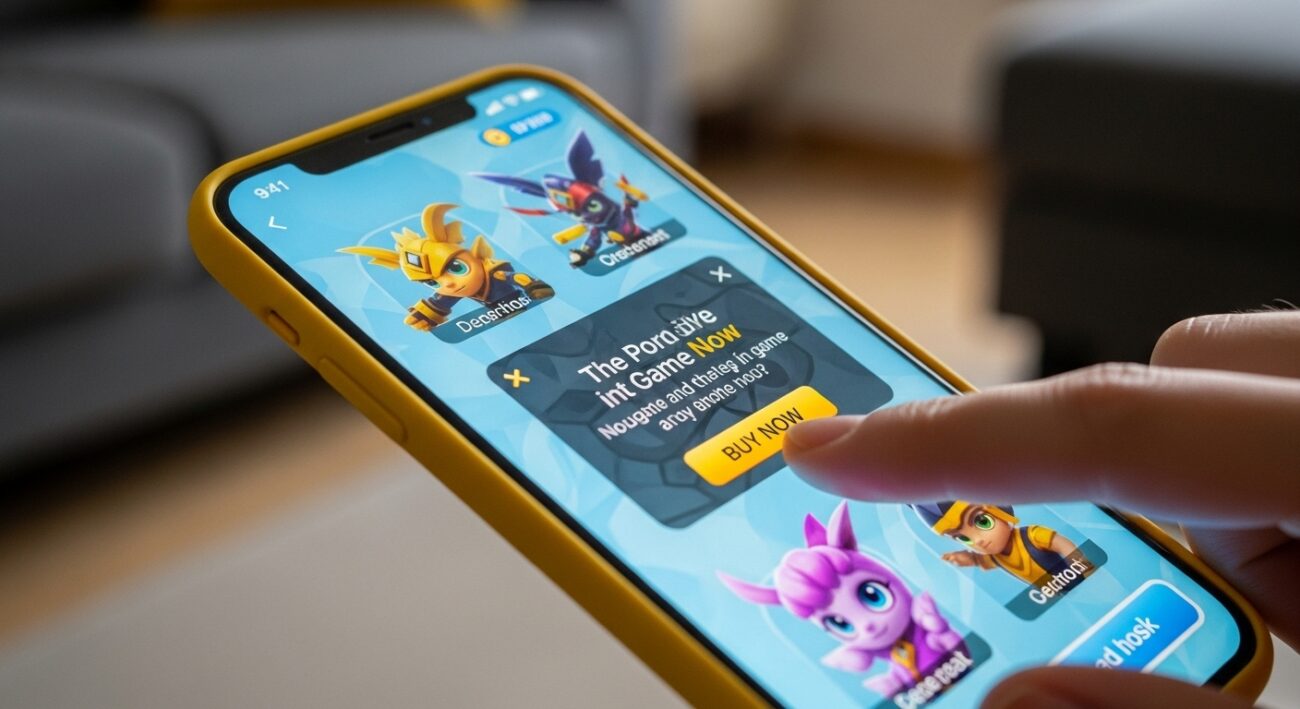
Jak zabezpieczyć smartfon dziecka przed przypadkowymi zakupami w aplikacjach? Kompleksowy przewodnik dla rodziców
W dzisiejszym świecie, gdzie smartfony stały się nieodłącznym elementem życia, także dla najmłodszych, kwestia bezpieczeństwa cyfrowego jest priorytetem. Jednym z największych wyzwań, przed którymi stają rodzice, są mikropłatności w grach i aplikacjach, ale także inne kwestie związane z bezpieczeństwem dziecka, takie jak wybór odpowiednich podstawek samochodowych Isofix. Nieświadome kliknięcia czy brak zrozumienia wartości pieniądza mogą prowadzić do niechcianych, a czasem bardzo kosztownych zakupów, poważnie nadwyrężając domowy budżet. Ten artykuł, przygotowany przez ekspertów SEO i copywritingu „God Mode”, dostarczy Ci wyczerpujących informacji i praktycznych rozwiązań, jak skutecznie zabezpieczyć smartfon dziecka, budując jednocześnie jego świadomość cyfrową.
Zrozumienie ryzyka: Dlaczego dzieci dokonują przypadkowych zakupów?
Zanim przejdziemy do konkretnych metod zabezpieczania, kluczowe jest zrozumienie mechanizmów, które skłaniają dzieci do niekontrolowanych wydatków w aplikacjach.
Czym są zakupy w aplikacjach (mikropłatności)?
Mikropłatności to niewielkie opłaty dokonywane w zamian za dodatkową zawartość w grze lub aplikacji. Mogą to być nowe postacie, skórki, przedmioty, waluta wirtualna, dodatkowe poziomy czy funkcje. Chociaż pojedyncze transakcje wydają się niegroźne, ich suma w dłuższej perspektywie może być znacząca. Często są to modele biznesowe stosowane w tzw. grach free-to-play, które choć darmowe na start, generują ogromne zyski dzięki mikropłatnościom.
Psychologia dziecka a reklamy i pokusy
Dzieci często nie rozumieją wartości prawdziwych pieniędzy, a wirtualne waluty i przedmioty w grach są dla nich atrakcyjne i łatwe do zdobycia jednym kliknięciem. Producenci gier doskonale o tym wiedzą i wykorzystują zaawansowane mechanizmy psychologiczne, takie jak:
- FOMO (Fear of Missing Out): Oferty ograniczone czasowo, które wywołują presję natychmiastowego zakupu.
- Presja społeczna: Dążenie do posiadania tych samych przedmiotów co rówieśnicy.
- Systemy skrzynek losujących (loot boxy): Elementy losowości, które przypominają hazard i uzależniają.
- Sztuczne utrudnianie gry: Zachęcanie do zakupu ułatwień, aby móc kontynuować rozgrywkę.
Te techniki sprawiają, że dzieci są szczególnie podatne na impulsywne zakupy, co może prowadzić do poważnych problemów finansowych dla rodziny.
Podstawowe kroki zabezpieczające – Platformy mobilne
Kluczem do ochrony portfela jest skonfigurowanie odpowiednich zabezpieczeń na poziomie systemu operacyjnego smartfona. Niezależnie od tego, czy Twoje dziecko korzysta z Androida, czy iOS, istnieją skuteczne narzędzia kontroli rodzicielskiej.
Dla smartfonów z systemem Android (Google Play)
Google oferuje szereg funkcji, które pomogą Ci zarządzać zakupami w aplikacjach i ogólnym dostępem dziecka do treści cyfrowych.
1. Ustawienia uwierzytelniania zakupów w Google Play
To podstawowy krok. Możesz wymagać podawania hasła do konta Google przed każdym zakupem lub co 30 minut.
- Otwórz aplikację Sklep Google Play.
- Kliknij swoje zdjęcie profilowe w prawym górnym rogu.
- Przejdź do Ustawienia, a następnie Uwierzytelnianie.
- Wybierz Wymagaj uwierzytelnienia przy zakupach.
- Ustaw opcję Przy każdym zakupie w Google Play na tym urządzeniu.
Upewnij się, że PIN lub hasło do Twojego konta Google nie jest znane dziecku.
2. Google Family Link – kompleksowa kontrola rodzicielska
Family Link to darmowa aplikacja Google, która pozwala na zdalne zarządzanie kontem i urządzeniem dziecka, podobnie jak nianie elektroniczne pomagają monitorować bezpieczeństwo najmłodszych.
- Utwórz konto Google dla dziecka: Jeśli dziecko ma mniej niż 13 lat (lub inny wiek w zależności od przepisów krajowych), możesz utworzyć dla niego konto Google zarządzane przez Family Link.
- Zarządzaj ustawieniami zatwierdzania zakupów: W Family Link możesz wybrać, które zakupy wymagają Twojej zgody. Możesz ustawić, aby zgoda była wymagana dla:
- Wszystkich treści (płatnych i bezpłatnych)
- Tylko treści płatnych
- Tylko zakupów w aplikacjach
- Brak zgody (niezalecane)
Gdy dziecko spróbuje dokonać zakupu, otrzymasz powiadomienie na swoim urządzeniu i będziesz mógł je zatwierdzić lub odrzucić.
- Ustaw limity aplikacji i czas przed ekranem: Oprócz kontroli zakupów, Family Link umożliwia ustawianie dziennych limitów korzystania z urządzenia, blokowanie aplikacji, filtrowanie treści internetowych i monitorowanie lokalizacji.
Instalacja Family Link na Twoim telefonie (jako administratora) i na telefonie dziecka pozwala na pełne zarządzanie bezpieczeństwem.
3. Usuwanie metod płatności
Jeśli urządzenie jest używane przez dziecko i nie chcesz, aby miało dostęp do żadnych form płatności, możesz rozważyć usunięcie przypisanych kart kredytowych/debetowych z konta Google Play. Pamiętaj jednak, że utrudni to również Twoje własne zakupy.
Dla smartfonów z systemem iOS (App Store)
Apple również oferuje zaawansowane narzędzia kontroli rodzicielskiej, zintegrowane z funkcją „Czas przed ekranem” (Screen Time) i Chmurą Rodzinną (Family Sharing).
1. Czas przed ekranem (Screen Time)
Funkcja Czas przed ekranem pozwala na zarządzanie i monitorowanie aktywności na urządzeniu dziecka, w tym na ograniczanie zakupów.
- Przejdź do Ustawienia > Czas przed ekranem.
- Jeśli masz skonfigurowaną Chmurę rodzinną, wybierz imię swojego dziecka. W przeciwnym razie włącz Czas przed ekranem dla bieżącego urządzenia.
- Ustaw kod funkcji Czas przed ekranem, który będzie chronił ustawienia przed zmianami przez dziecko.
- Stuknij opcję Ograniczaj treść i prywatność, a następnie włącz ją.
- Przejdź do Zakupy w iTunes Store i App Store.
- Stuknij opcję Zakupy w aplikacjach i wybierz Nie pozwalaj.
- Możesz również wyłączyć Instalowanie aplikacji i Usuwanie aplikacji, aby uniemożliwić pobieranie nowych aplikacji (również darmowych) lub usuwanie istniejących.
- W tym miejscu możesz także ustawić, aby hasło było wymagane przy każdym zakupie, nawet jeśli zezwalasz na nie.
2. Poproś o zakup (Ask to Buy) w Chmurze rodzinnej
Jeśli masz skonfigurowaną Chmurę rodzinną, możesz włączyć funkcję „Poproś o zakup” dla każdego niepełnoletniego członka rodziny.
- Otwórz aplikację Ustawienia > Rodzina.
- Stuknij imię dziecka, a następnie Poproś o zakup.
- Włącz opcję Wymagana zgoda na zakup.
Kiedy dziecko będzie chciało kupić lub pobrać coś (aplikację, zakup w aplikacji), wyśle Ci prośbę, którą możesz zatwierdzić lub odrzucić ze swojego urządzenia.
Dodatkowe strategie i dobre praktyki
Zabezpieczenia techniczne to podstawa, ale równie ważna jest edukacja i świadome podejście rodziców.
1. Wspólne rozmowy o wartości pieniądza i cyberbezpieczeństwie
Otwarta komunikacja jest kluczowa. Rozmawiaj z dzieckiem o tym, jak działają mikropłatności, dlaczego są w grach i jakie mogą mieć konsekwencje finansowe. Wyjaśnij, że wirtualne przedmioty kosztują prawdziwe pieniądze.
- Ustalcie wspólne zasady dotyczące wydatków w grach oraz bezpiecznego korzystania z innych urządzeń elektronicznych, takich jak smartwatchy dla dzieci.
- Tłumacz, że wiele gier wykorzystuje sztuczki marketingowe, aby zachęcić do wydawania pieniędzy.
- Ucz świadomego korzystania z technologii i budowania zdrowych nawyków cyfrowych.
2. Używanie kart przedpłaconych lub wirtualnych
Zamiast podpinania głównej karty kredytowej do konta dziecka, rozważ użycie kart przedpłaconych z ograniczonym budżetem lub wirtualnych kart płatniczych. Dzięki temu dziecko będzie mogło dokonywać zakupów w ramach ustalonego limitu, a Ty unikniesz niekontrolowanych wydatków.
3. Regularne monitorowanie aktywności i wyciągów
Nawet przy najlepszych zabezpieczeniach warto regularnie sprawdzać aktywność dziecka na smartfonie i monitorować wyciągi bankowe lub historię zakupów w sklepach aplikacji. Pozwoli to na szybką reakcję w przypadku niepokojących transakcji. Rodzice powinni być również świadomi, jak wybierać inne bezpieczne i odpowiednie produkty dla dzieci, takie jak hulajnogi elektryczne.
- W Google Play możesz sprawdzić historię zakupów w sekcji „Płatności i subskrypcje > Budżet i historia”.
- W App Store historia zakupów jest dostępna na stronie reportaproblem.apple.com.
4. Tworzenie oddzielnych profili użytkowników (Android)
Na wielu urządzeniach z Androidem możesz utworzyć oddzielny profil użytkownika dla dziecka z ograniczonym dostępem.
- Przejdź do Ustawienia > Użytkownicy i konta > Użytkownicy > Dodaj użytkownika/profil z ograniczonym dostępem.
- Skonfiguruj ten profil, wybierając aplikacje, do których dziecko będzie miało dostęp i ustawiając zabezpieczenia (np. PIN lub wzór).
5. Silne hasła i PIN-y
Upewnij się, że Twoje hasła do kont Google/Apple ID są silne i nie są znane dziecku. Używaj również unikalnych PIN-ów dla funkcji kontroli rodzicielskiej, różnych od PIN-u odblokowującego telefon.
6. Edukacja o reklamach i strategiach marketingowych
Pomóż dziecku zrozumieć, że wiele elementów w grach i aplikacjach to reklamy lub celowe strategie, mające na celu zachęcenie do wydawania pieniędzy. Ucz krytycznego myślenia wobec treści cyfrowych.
Co zrobić, gdy przypadkowe zakupy już się wydarzyły?
Mimo najlepszych starań, czasem zdarzy się, że dziecko dokona niechcianego zakupu. Ważne, aby wiedzieć, jak wtedy postępować.
Proces zwrotu pieniędzy w Google Play
Google Play umożliwia zwrot środków, ale istnieją pewne warunki:
- Do 48 godzin od zakupu: Zazwyczaj możesz ubiegać się o zwrot bezpośrednio przez Google Play.
- Otwórz aplikację Sklep Google Play.
- Kliknij swoje zdjęcie profilowe > Płatności i subskrypcje > Budżet i historia.
- Znajdź zakup, który chcesz zwrócić, i kliknij Zgłoś problem, a następnie wybierz powód.
Otrzymasz e-mail z potwierdzeniem.
- Po 48 godzinach: Skontaktuj się bezpośrednio z deweloperem aplikacji. Informacje kontaktowe dewelopera znajdziesz na stronie aplikacji w Google Play.
Proces zwrotu pieniędzy trwa zazwyczaj od 1 do 4 dni roboczych.
Proces zwrotu pieniędzy w App Store
Apple również oferuje możliwość zwrotu pieniędzy za zakupy w aplikacjach:
- Możesz zażądać zwrotu środków za pośrednictwem strony reportaproblem.apple.com.
- Zaloguj się za pomocą swojego Apple ID użytego do zakupu.
- Kliknij „Chcę…” i wybierz „Poproś o zwrot pieniędzy”.
- Wybierz powód żądania (np. „Zakup został dokonany przez pomyłkę” lub „Aplikacja nie działa poprawnie”).
Apple rozpatruje te zgłoszenia, a zwrot środków może zająć kilka dni do tygodnia.
Podsumowanie: Proaktywne działanie to spokojna głowa
Zabezpieczenie smartfona dziecka przed przypadkowymi zakupami w aplikacjach to proces, który wymaga połączenia technicznych ustawień, edukacji i stałej czujności. Wprowadzenie kontroli rodzicielskiej na platformach takich jak Google Play i App Store, aktywne korzystanie z funkcji takich jak Family Link czy Czas przed ekranem, a także otwarta komunikacja z dzieckiem na temat wartości pieniądza i zagrożeń w sieci, to klucz do cyfrowego bezpieczeństwa Twojej rodziny. Pamiętaj, że Twoja rola jako rodzica jest nieoceniona w kształtowaniu zdrowych nawyków cyfrowych i ochronie finansów domowych, tak jak w wyborze odpowiednich rowerków biegowych dla najmłodszych.
FAQ – najczęściej zadawane pytania
Czy Google Family Link jest darmowy?
Tak, aplikacja Google Family Link jest całkowicie darmowa i oferuje kompleksowe narzędzia do kontroli rodzicielskiej na urządzeniach z systemem Android, w tym zarządzanie zakupami w aplikacjach, limitami czasu ekranowego i lokalizacją urządzenia.
Jakie są główne funkcje Czasu przed ekranem (Screen Time) na iPhone’ie w kontekście zakupów?
Funkcja Czas przed ekranem na iPhone’ie pozwala na zablokowanie zakupów w aplikacjach, wyłączenie instalowania i usuwania aplikacji, a także na ustawienie wymogu hasła dla każdego zakupu. Działa ona również w połączeniu z funkcją „Poproś o zakup” w Chmurze rodzinnej, która umożliwia rodzicom zatwierdzanie lub odrzucanie próśb o zakupy dziecka.
Czy mogę usunąć kartę płatniczą z konta Google Play lub App Store, aby zapobiec zakupom?
Tak, możesz usunąć metody płatności z konta Google Play. W przypadku App Store, choć nie zawsze można całkowicie usunąć dane karty bez podania alternatywnej metody płatności, najskuteczniejszą metodą jest włączenie funkcji kontroli rodzicielskiej, która blokuje lub wymaga autoryzacji każdego zakupu, np. poprzez „Czas przed ekranem” lub „Poproś o zakup”.
Co to są mikropłatności i dlaczego są problemem dla dzieci?
Mikropłatności to niewielkie opłaty za dodatkową zawartość w grach i aplikacjach (np. nowe przedmioty, postacie, waluta wirtualna). Są problemem, ponieważ dzieci często nie rozumieją wartości prawdziwych pieniędzy, ulegają presji rówieśników, a producenci gier wykorzystują techniki psychologiczne (np. FOMO, loot boxy) do zachęcania do impulsywnych zakupów, co może prowadzić do niekontrolowanych wydatków.
Jak szybko mogę uzyskać zwrot pieniędzy za przypadkowy zakup w aplikacji?
W Google Play możesz ubiegać się o zwrot środków zazwyczaj w ciągu 48 godzin od zakupu bezpośrednio przez aplikację. W App Store zwrotu można zażądać poprzez stronę reportaproblem.apple.com, a wnioski są rozpatrywane, zazwyczaj w ciągu kilku dni, do tygodnia.
Czy sama blokada techniczna wystarczy, aby zabezpieczyć dziecko?
Nie, sama blokada techniczna to za mało. Kluczowa jest otwarta komunikacja z dzieckiem na temat wartości pieniądza, zagrożeń w sieci i mechanizmów marketingowych. Edukacja i wspólne ustalanie zasad korzystania z technologii budują świadomość cyfrową i pomagają dziecku podejmować bezpieczne decyzje.