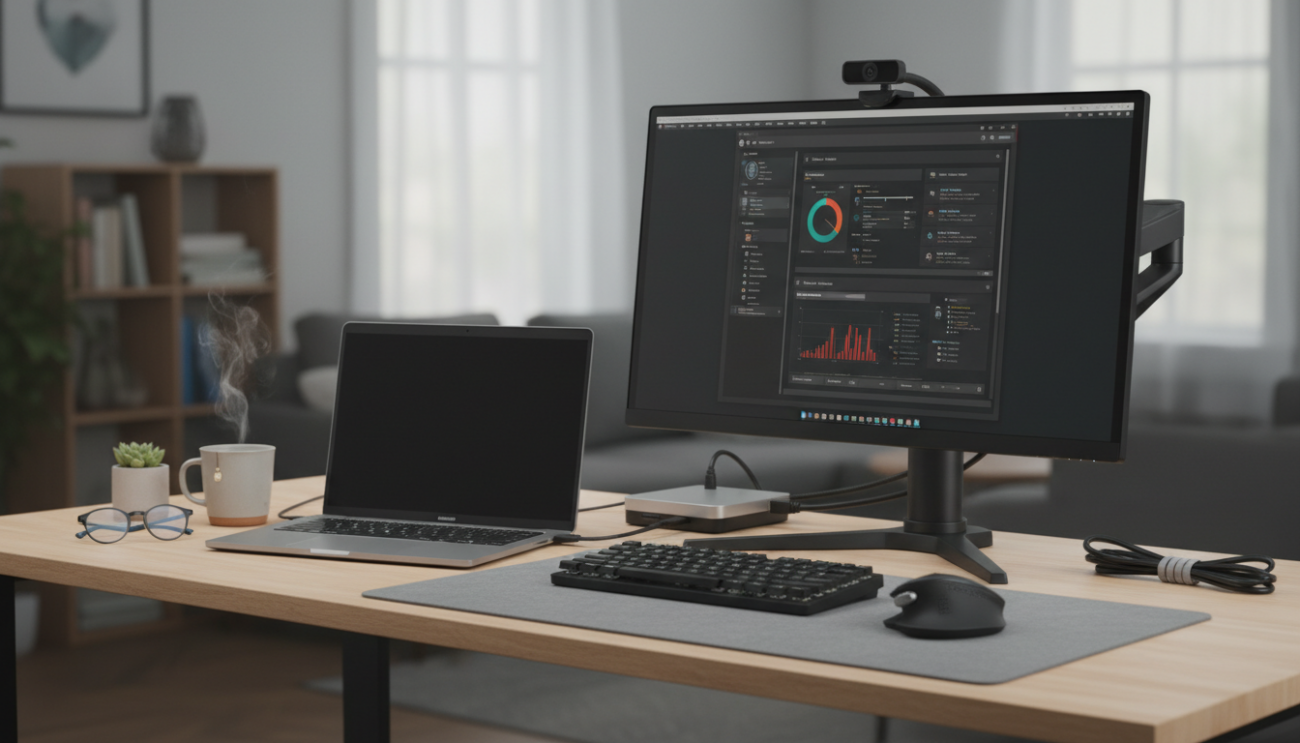
Praca zdalna zdominowała naszą codzienność, a laptop stał się nieodłącznym narzędziem każdego profesjonalisty. Choć mobilność notebooka jest jego największą zaletą, wielogodzinne wpatrywanie się w mały ekran o przekątnej 13 czy 15 cali to prosta droga do zmęczenia wzroku, bólu kręgosłupa i drastycznego spadku efektywności. Rozwiązanie jest jedno: zewnętrzny monitor. Wybór odpowiedniego modelu nie jest jednak prosty w gąszczu parametrów technicznych. W tym kompleksowym poradniku dowiesz się, jak wybrać monitor do pracy z laptopem w domu, który odmieni Twój komfort pracy i sprawi, że Home Office stanie się Twoim ulubionym miejscem w mieszkaniu.
Dlaczego praca na samym laptopie to błąd?
Zanim przejdziemy do konkretnych parametrów, warto zrozumieć, o co toczy się gra. Praca na laptopie wymusza nienaturalną postawę ciała – głowa jest pochylona, a ramiona spięte. Dodatkowo, ograniczona przestrzeń robocza sprawia, że ciągłe przełączanie się między oknami (Alt+Tab) zabiera cenne minuty i wybija z rytmu pracy. Zewnętrzny monitor to nie tylko większy obraz, to przede wszystkim lepsza ergonomia i możliwość wyświetlenia kilku aplikacji jednocześnie.
Kluczowe parametry: Na co zwrócić uwagę przy zakupie?
Wybierając monitor, nie kieruj się wyłącznie ceną czy wyglądem obudowy. Najważniejsze jest to, co dzieje się „pod maską” i jak dane parametry przekładają się na Twoją codzienną wygodę.
1. Przekątna ekranu i rozdzielczość – duet idealny
W przypadku pracy biurowej i kreatywnej, rozmiar ma ogromne znaczenie. Najpopularniejszym wyborem są obecnie monitory o przekątnej 24 cale oraz 27 cali.
- 24 cale: Idealne do mniejszych biurek. W tym rozmiarze standardem jest rozdzielczość Full HD (1920×1080). Jest to absolutne minimum dla zachowania ostrości tekstu.
- 27 cali: Obecnie uznawany za złoty standard. Przy tym rozmiarze warto celować w rozdzielczość QHD (2560×1440). Zapewnia ona znacznie większy obszar roboczy niż Full HD, a czcionki pozostają wyraźne bez konieczności stosowania dużego skalowania w systemie.
- 32 cale i więcej: Rozwiązanie dla osób potrzebujących ogromnej przestrzeni (np. programiści, analitycy). Tu obowiązkowa jest rozdzielczość 4K (3840×2160).
2. Rodzaj matrycy: IPS, VA czy TN?
Technologia wykonania panelu decyduje o tym, jak Twoje oczy będą reagować na wyświetlany obraz po 8 godzinach pracy.
- IPS (In-Plane Switching): Najlepszy wybór do pracy. Oferuje świetne odwzorowanie kolorów i bardzo szerokie kąty widzenia. Obraz nie traci jakości, gdy patrzysz na niego pod kątem.
- VA (Vertical Alignment): Charakteryzuje się lepszym kontrastem i głębszą czernią niż IPS, ale ma nieco gorsze kąty widzenia. Dobry kompromis między pracą a oglądaniem filmów wieczorami.
- TN (Twisted Nematic): Najstarsza technologia. Choć tania i szybka, oferuje słabe kolory i wąskie kąty widzenia. Unikaj jej w pracy biurowej.
Złącza i komunikacja – jak połączyć laptop z monitorem?
To aspekt, który wielu użytkowników pomija, a który decyduje o wygodzie użytkowania zestawu. Nowoczesne laptopy często posiadają ograniczoną liczbę portów, dlatego warto wybrać monitor, który stanie się Twoją stacją dokującą.
USB-C Power Delivery: Jeden kabel, by rządzić wszystkim
Jeśli Twój laptop posiada port USB-C z obsługą DisplayPort, szukaj monitora z funkcją USB-C Power Delivery. Dzięki temu jednym kablem prześlesz obraz do monitora, a jednocześnie będziesz ładować laptopa. To eliminuje plątaninę kabli na biurku i potrzebę wyciągania ładowarki z torby za każdym razem, gdy siadasz do pracy.
HDMI i DisplayPort
To standardowe cyfrowe złącza. Większość monitorów posiada co najmniej jedno z nich. Upewnij się, że Twój laptop ma odpowiednie wyjście lub że posiadasz właściwą przejściówkę (adapter).
Wbudowany Hub USB
Monitor z wbudowanymi portami USB (tzw. Hub USB) pozwala na podłączenie myszki, klawiatury czy dysku zewnętrznego bezpośrednio do ekranu. Po podłączeniu laptopa do monitora, wszystkie te akcesoria od razu stają się aktywne.
Zdrowie Twoich oczu: Technologie Flicker-Free i Blue Light Filter
Długotrwała praca przed monitorem może prowadzić do tzw. Syndromu Widzenia Komputerowego. Aby go uniknąć, upewnij się, że wybrany model posiada:
- Flicker-Free: Technologia eliminująca migotanie obrazu, które jest niewidoczne gołym okiem, ale męczy mózg i oczy.
- Filtr światła niebieskiego: Redukuje emisję szkodliwego światła niebieskiego, co jest szczególnie ważne, jeśli zdarza Ci się pracować w godzinach wieczornych.
- Matowa powłoka matrycy: Skutecznie eliminuje odblaski światła słonecznego lub lampy sufitowej, co zapobiega mrużeniu oczu.
Ergonomia konstrukcji – podstawa to regulacja
Dobry monitor to taki, który dopasuje się do Ciebie, a nie Ty do niego. Tanie modele często posiadają tylko podstawową regulację pochylenia (tilt). W profesjonalnej pracy szukaj monitorów oferujących:
- Regulację wysokości: Pozwala ustawić górną krawędź ekranu na linii wzroku, co odciąża odcinek szyjny kręgosłupa.
- Pivot: Możliwość obrócenia ekranu o 90 stopni do trybu portretowego. Funkcja nieoceniona przy pisaniu kodu, czytaniu długich dokumentów PDF czy pracy z arkuszami kalkulacyjnymi.
- Swivel: Możliwość obracania monitora w lewo i prawo bez przesuwania całej podstawy.
Monitor szerokokątny (Ultrawide) – czy warto?
Monitory o proporcjach 21:9 stają się coraz popularniejsze w biurach domowych. Zastępują one z powodzeniem konfigurację dwumonitorową. Szeroki ekran pozwala na wygodne ułożenie dwóch lub trzech okien aplikacji obok siebie. Jest to rozwiązanie idealne dla osób, które pracują na wielu danych jednocześnie i nie chcą widzieć ramki dzielącej dwa osobne ekrany.
Format 16:10 vs 16:9
Warto również wspomnieć o monitorach w formacie 16:10 (np. rozdzielczość 1920×1200). Są one nieco wyższe od standardowych modeli panoramicznych, co daje dodatkową przestrzeń w pionie – niezwykle przydatną przy przeglądaniu stron internetowych i pracy w edytorach tekstu.
Zbuduj swoje wymarzone centrum dowodzenia
Wybór monitora do laptopa to inwestycja w Twoje zdrowie, komfort i wydajność. Nie traktuj tego zakupu jako zbędnego wydatku, lecz jako narzędzie, które każdego dnia będzie pracować na Twój sukces. Pamiętaj, aby dopasować parametry do specyfiki swoich zadań – grafik potrzebuje doskonałego odwzorowania kolorów (matryca IPS z wysokim pokryciem sRGB/DCI-P3), analityk doceni dużą rozdzielczość i przekątną, a każdemu przyda się funkcja USB-C i ergonomiczna podstawa. Odpowiednio dobrany sprzęt sprawi, że praca stanie się lżejsza, a Ty zakończysz dzień bez bólu oczu i kręgosłupa, mając więcej energii na zasłużony odpoczynek.
FAQ – najczęściej zadawane pytania
Dlaczego warto używać zewnętrznego monitora do pracy z laptopem?
Zewnętrzny monitor znacząco poprawia ergonomię pracy, zwiększa dostępną przestrzeń roboczą, redukuje zmęczenie wzroku i ból kręgosłupa, a także zwiększa efektywność dzięki możliwości wyświetlania wielu aplikacji jednocześnie.
Jaka przekątna ekranu i rozdzielczość jest zalecana do pracy biurowej?
Dla komfortowej pracy biurowej i kreatywnej złotym standardem są 27-calowe monitory z rozdzielczością QHD (2560×1440). Dla mniejszych biurek odpowiednie są 24-calowe monitory Full HD (1920×1080).
Jaki rodzaj matrycy monitora jest najlepszy do pracy?
Najlepszym wyborem do pracy jest matryca IPS (In-Plane Switching), która oferuje doskonałe odwzorowanie kolorów i bardzo szerokie kąty widzenia, co przekłada się na komfort nawet po wielu godzinach użytkowania.
Jakie złącza powinien mieć monitor, aby zapewnić wygodę połączenia z laptopem?
Warto szukać monitorów z portem USB-C Power Delivery, który umożliwia przesyłanie obrazu i ładowanie laptopa jednym kablem. Ważne są też standardowe złącza HDMI lub DisplayPort oraz wbudowany hub USB do podłączenia akcesoriów.
Jakie technologie w monitorze chronią oczy przed zmęczeniem?
Dla ochrony oczu kluczowe są technologie Flicker-Free (eliminująca migotanie obrazu), filtr światła niebieskiego (redukujący szkodliwe światło) oraz matowa powłoka matrycy (eliminująca odblaski).
Na co zwrócić uwagę w ergonomii konstrukcji monitora?
Dobry monitor powinien oferować pełną regulację, w tym regulację wysokości (aby górna krawędź ekranu była na linii wzroku), funkcję Pivot (obrót do trybu portretowego) oraz Swivel (obrót na boki), co pozwala na idealne dopasowanie do potrzeb użytkownika.